カテゴリー
お知らせ 募集

【お知らせ】2027年の hsBox、何から始めますか? ― 5つの計画案と、ご意見の募集

2026年の hsBox は、9月30日の hsBox 1.4.1 で「長く動き続ける」ための土台を固めました。hoscm では、いま進めている開発をもとに、hsBox でやりたいことを「2027年の計画案」として5つにまとめました。前の2つは、いま開発を進めているもので、形になったものから順にお知らせします。後の3つは、2027年に新しく広げていく分野です。どれから始めてほしいか、ご意見をお寄せください。

2027年の計画案は、5つです

番号テーマいまの状態
①hsBox を、止まりにくく、始めやすく開発中
②家の状態が見えて、知らせてくれる開発中
③コンテンツ制作を広げるこれから
④シナリオから映像を作る環境を使う試作中
⑤家の中で動く AI と、hsBox・freeBox・HSA をつなぐこれから

① hsBox を、止まりにくく、始めやすく

家の中で動き続ける箱は、止まると困ります。そして、始めるまでの手間が大きいと、試してもらえません。2026年は、この2つに取り組みました。

  • 2026年にできたこと:ログを USB メモリに書かない設計と NAS への出力、2台で障害に備えるフェイルオーバークラスタ(hsBox 1.4.1)、コマンドを使わない画面操作版のマニュアル、無料版の期間限定の公開
  • 2027年にやりたいこと:ダウンロードや USB メモリへの書き込みなど、始めるまでの手間をさらに減らす。手順書を、画面だけで進められる形にそろえる。テレビやスマホから使う場面を広げる

② 家の状態が見えて、知らせてくれる

「動いているつもりで、実は止まっていた」をなくしたい。家の機器やネットワークは、止まっても気づきにくいものです。

  • 2026年までにできたこと:LAN の機器の異常を知らせるシステムアラート、起動やスマートデバイスの検出を知らせる通知
  • 2027年にやりたいこと:家の機器やネットワークの状態をまとめて見て、異常があれば知らせる。freeBox OSS プロジェクトが、この仕組みを機能ごとに形にしていきます(hoscm は支援しています)。それぞれの機能は、出るときに個別にお知らせします

③ コンテンツ制作を広げる

hoscm は、撮影・編集・音楽を自分たちで手がけ、hsBox の通知のための楽曲や MV を作ってきました。2027年は、もう一歩「作品」と呼べるものを届けたいと考えています。

  • これまで:MV「メール2026」(メールの確認を促す通知のための楽曲)、謎解きゲーム『Insite』のための MV「Mythty raven」、LAN の異常を知らせる「システムアラート」
  • 2027年にやりたいこと:freeBox のゲームプラットフォームで動く謎解きゲーム『Insite』や、これまでの MV の実写版。出演してくださる方の募集も、これまで以上に進めます

④ シナリオから映像を作る環境を使う

MIC と hoscm は、シナリオと曲から場面を分けて映像にする、ローカルの生成 AI の制作環境「アイシズ」を共同で開発しています。手元のパソコンで動かすので、試作を何度でもやり直せます。この記事の縦動画(YouTube ショート)も、アイシズで作りました。

  • いま:第一弾として、「システムアラート」の MV を、アイシズで作り直しています。試作の映像も順に公開し、開発で映像がどう良くなっていくかをお見せしていきます
  • 2027年にやりたいこと:MV、縦動画、毎週のお知らせの映像を、アイシズで作る。いろいろな使い方を試し、作り方そのものも記事で紹介する

⑤ 家の中で動く AI と、hsBox・freeBox・HSA をつなぐ

2026年4月1日に、新しい API 基盤「Autonomous Permissionless Infrastructure」の考え方をお知らせしました。hsBox・freeBox が実行の基盤、freeBox Ecosystem が機能を共有する場、HSA が操作の入口(将来は自律的に動くエージェント)で、最終的な主体は人です。

2027年は、ここに「家の中で動く AI(ローカル LLM)」を加えたいと考えています。HSA に話しかけた声を、家の中の AI が受け取り、hsBox・freeBox の機能を組み合わせて動かす。新しい API 基盤で描いた世界を、形にしていく計画です。

たとえば(構想):出かける前に「家の様子を教えて」と話しかけると、カメラ・NAS・ネットワークの状態をまとめて、テレビとスマホに知らせてくれる。

ご意見をお寄せください ― 番号と、ひとことで

2027年の計画案へのいちばん手軽な参加方法は、YouTube ショートのコメント欄に、番号(①〜⑤)を書くことです。よければ、ひとこと添えてください。「この番号から始めてほしい理由」「こんなことに困っている」「こんな使い方をしたい」など、短くて構いません。

▶ YouTube ショート「2027年の hsBox、どれから?」:https://youtube.com/shorts/kpX6sUNGGMo

いただいた声と、最初に取りかかるテーマは、12月30日の記事でお知らせします。

関連記事

Loading

カテゴリー
お知らせ 機能使用方法 製品

【使い方】YouTube ライブをテレビに映す方法 ― @ハンドルで指定、hsBox 1.4.1(Google API キーの設定つき)

お気に入りの YouTube ライブを、ボタン一つでテレビに映せたら便利だと思いませんか。hsBox 1.4.1 では、YouTube ライブをチャンネルの「@ハンドル」(例:@weathernews)で指定して、テレビやスマートディスプレイにキャストできます。ライブ配信は回ごとに動画 ID が変わりますが、@ハンドルで指定しておけば、その時に配信中のライブを hsBox が探して映します。配信が変わっても、設定はそのままです。

この使い方は、無料版の hsBox 1.4.1 でも使えます。必要なのは、Google の「API キー」を1つ取得して hsBox に設定することだけです。この記事では、キーの取得から、ボタンを作ってテレビに映すまでを、順にご紹介します。

YouTube ライブをテレビに映すと、こんなときに便利です

  • 毎朝の天気・ニュースのライブ:朝の支度をしながら、決まったチャンネルのライブをテレビで流す
  • 夜景や星空のライブカメラ:眺めていたいライブを、ボタンにしておく
  • 打ち上げ中継など、予定の時刻があるライブ:時刻を登録しておくと、その時刻にテレビが映す(後半「時刻で自動で映す」)

キャスト先は、Chromecast、Android TV、Google TV、Google Nest Hub です。Android TV と Google TV は、Chromecast built-in の機能で直接キャストできます。

動画 ID の指定と、@ハンドルの指定の違い

指定のしかた向いているものAPI キー
動画 ID(英数字11文字)ふつうの動画、決まった1本要りません
@ハンドル(例:@weathernews)毎回動画 ID が変わるライブ配信要ります

ライブ配信は、配信のたびに新しい動画 ID になります。動画 ID で指定すると、毎回ボタンを作り直すことになります。@ハンドルで指定すると、hsBox がそのチャンネルで配信中のライブを探してから映すので、一度作ったボタンをずっと使えます。このとき hsBox は、Google の「YouTube Data API」を使います。この API を使うために、利用者ごとの「API キー」が必要です。

準備するもの

  • hsBox 1.4.1(無料版でも使えます)
  • キャスト先の機器(Chromecast、Android TV、Google TV、Google Nest Hub のいずれか)。hsBox と同じ家庭内 LAN につないでおきます
  • Google アカウント(API キーの取得に使います)

hsBox にはじめから API キーは入っていません。ご自身の Google アカウントで取得してください。取得と通常の利用は無料です。

手順1:Google API キーを取得する

  1. Google Cloud コンソール(https://console.cloud.google.com/)に、Google アカウントでログインします。
  2. 画面上部のプロジェクトの選択から「新しいプロジェクト」を選び、プロジェクト名(例:hsbox)を入れて〔作成〕を押します。
  3. 左のメニューの「API とサービス」→「ライブラリ」で「YouTube Data API v3」を検索して開き、〔有効にする〕を押します。
  4. 「API とサービス」→「認証情報」で〔認証情報を作成〕→「API キー」を選びます。API キーが表示されます。
  5. キーの設定を開き、「API の制限」で「キーを制限」を選んで、「YouTube Data API v3」だけを選んで保存します。

Google Cloud コンソールの画面は、予告なく変わることがあります。最新の手順は、Google の公式ページ「YouTube Data API の概要」(https://developers.google.com/youtube/v3/getting-started?hl=ja)をご覧ください。

手順2:hsBox に API キーを設定する

  1. ブラウザで hsBox にログインし、hsBox Top の「■スマートフォン」を開きます。
  2. 上の〔設定〕を押して「■SP 設定」を開きます。
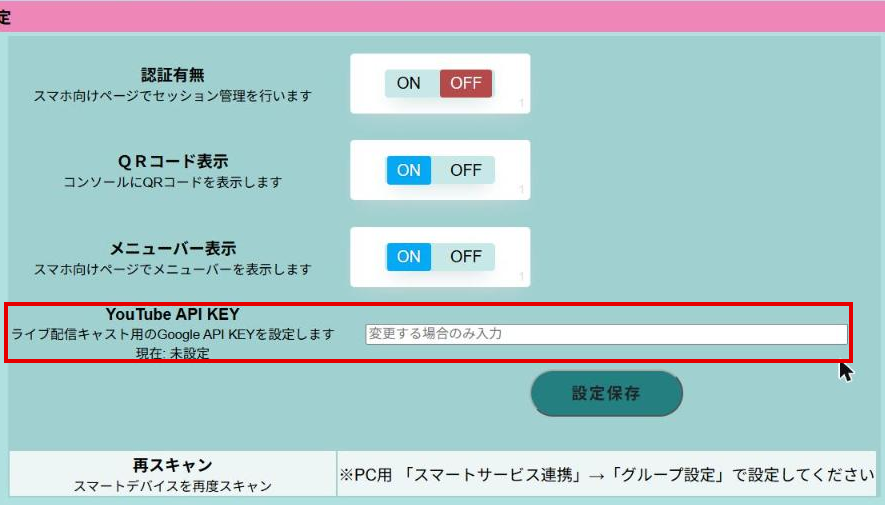
  3. 「YouTube API KEY」の欄に、手順1 で取得したキーを貼り付けて、〔設定保存〕を押します。
  4. 欄の下に「現在: 設定済み」と表示されれば完了です。画面に出るのは、キーの末尾の4文字だけです。
APIキー設定
APIキー設定

API キーの欄は、ライセンスを登録していない状態(無料版)でも表示されます。キーを変えるときだけ入力してください。空欄のまま保存すると、前に設定したキーがそのまま残ります。

手順3:ボタンを作って、テレビに映す

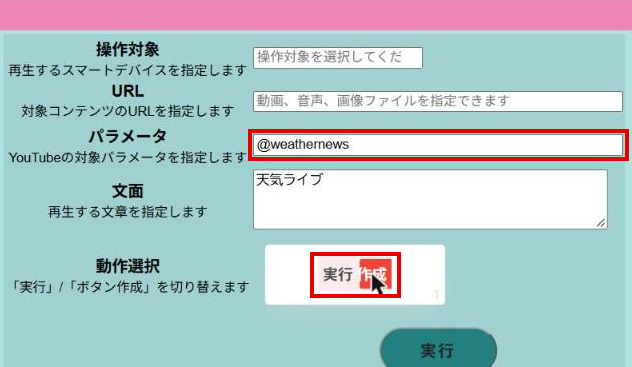
  1. 「■スマートフォン」の画面で〔コマンドボタン〕を押します。
  2. 「操作対象」で、映したいテレビ(キャスト先の機器)を選びます。
  3. 「パラメータ」に、見たいチャンネルの @ハンドルを入れます。@ハンドルは、YouTube のチャンネルのページで、チャンネル名の下に表示されています。「URL」は空のままにします。
  4. 「文面」に、ボタンに表示する名前(例:天気ライブ)を入れます。
  5. 「動作選択」を「作成」にして、〔実行〕を押します。
hsBox のコマンドボタンの画面。パラメータに @ハンドル、文面にボタン名を入れ、動作選択を「作成」にした例

「動作選択」を「実行」にして〔実行〕を押すと、ボタンを作らずに、その場で試せます。まず「実行」で映ることを確かめてから、「作成」でボタンにすると確実です。

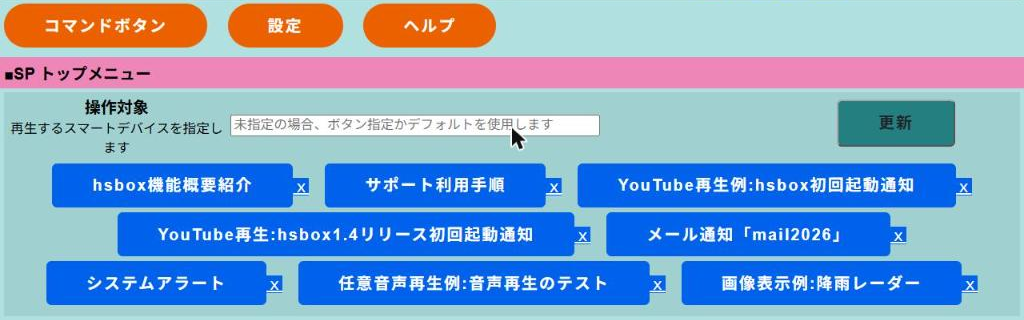
作ったボタンは「■スマートフォン」のトップに並びます。押すと、そのチャンネルで配信中のライブがテレビに映ります。見たいライブごとにボタンを作っておけば、押すだけで切り替えられます。

hsBox のスマホ向けトップ。作ったボタンが並ぶ

時刻で自動で映す

スケジュール機能と組み合わせると、決まった時刻にライブを自動でテレビに映せます。毎朝のニュースや天気のライブなど、見る時間が決まっているものに向いています。打ち上げ中継のように、その日だけ予定があるライブは、その日の時刻だけ登録しておきます。予定が延期されたときは、登録を直してください。

気をつけること

  • 1日に使える回数には上限があります。Google の API には、1日に使える量(割り当て)が決まっています。ライブを探すたびに、この割り当てを使います。ボタンを押す回数やスケジュールの回数が多いときはご注意ください。
  • 映るのは、いま配信中のライブだけです。過去のアーカイブや、これから始まる予約枠は対象になりません。配信中のライブが複数あるチャンネルでは、視聴者数がいちばん多い配信を映します。
  • API キーは、他人に知られないようにしてください。画面のコピーを人に送るときも、キーが写らないようにします。漏れたと思ったら、Google Cloud コンソールの「認証情報」でキーを削除し、作り直して設定し直してください。

よくあるご質問

Q. 動画 ID で再生するときも、API キーは要りますか?
A. 要りません。API キーが必要なのは、@ハンドルでライブを指定するときだけです。

Q. 無料版でも使えますか?
A. 使えます。API キーの設定も、ボタンを作ることも、無料版でできます。

Q. API キーにお金はかかりますか?
A. 取得と通常の利用は無料です。1日に使える量には上限があります。

まずは無料版で試せます

hsBox 1.4.1 は、期間限定で無料ダウンロードを行っています。PC と新品の 32GB USB メモリ(USB 3.2 Gen 1(USB 3.0)以降)があれば始められます。

▶ 無料ダウンロードと手順:https://hoscm.com/hsbox/2026/10/07/hsbox-1-4-1-free-download/

関連記事

Loading

カテゴリー
お知らせ コンテンツ システム 製品

【開発ストーリー】亀甲マークができるまで ― 小さくしても伝わる hsBox 1.4.1 のアイコン

10月14日の記事でご紹介した、hsBox 1.4.1 紹介動画。その最後に登場したのが、この亀甲マークです。1.4.1 で新しくした hsBox のアイコンで、USB メモリをパソコンに挿したときのドライブの表示に使われます。この記事では、亀甲マークができるまでの考え方をご紹介します。

hsBox 1.4.1 の亀甲マーク。六角形の枠の中に、斜め上から見た立方体の箱が収まっている
亀甲マーク(六角形の枠・中央の箱・3つの面)

1.4.0 のアイコンで困っていたこと

hsBox のアイコンは、USB メモリのドライブの表示に使われます。エクスプローラーの一覧や「PC」のドライブの並びでは、アイコンはとても小さく表示されます。

ところが、1.4.0 のアイコンには、大きな絵が1枚入っているだけでした。そのため、小さく表示するときは Windows が自動で縮小します。その結果、いちばん人目に触れる場所で、何が描いてあるのか分かりにくくなっていました。

仕組みの図から、意味の形へ

1.4.1 の大きなテーマは、2台の hsBox で障害に備えるフェイルオーバークラスタです。そこで最初は、その仕組みを形にしようと考えました。たとえば、2つの箱が支え合う図です。しかし、アイコンを見る人が受け取りたいのは、内部の仕組みではありません。「長く、確かに動き続ける」という安心感のほうです。そう考え直して、仕組みの図から意味の形へと方向を切り替えました。

なぜ亀甲なのか

亀甲は、亀の甲羅を表す日本の伝統文様です。昔から、長寿と守りを表す吉祥文様として親しまれてきました。つまり、hsBox 1.4.1 が目指した「長く動き続けること」と「しっかり守ること」を、そのまま形にできます。

また、亀甲は正六角形です。形が単純なので、小さく表示しても崩れにくいという利点もあります。

中央には hsBox の「箱」

枠の中には、立方体を斜め上から見た形を置きました。hsBox の「箱」です。実は、この立方体の輪郭も正六角形になります。そのため、外の亀甲と中の箱が同じ形で入れ子になり、マーク全体がひとつの図形として読めます。

箱の3つの面は、明るさを少しずつ変えて立体に見せています。ただし、差を付けすぎると、六角形が割れているように見えてしまいます。そこで、明るさの差はわざと控えめにしました。

小さくしても、にじませない

小さいサイズの亀甲マークを拡大した図。1画素ずつ描かれていて、輪郭に中間の色がない
小さいサイズのアイコンを拡大したところ(下は実際の大きさ)

大きな絵を縮小すると、輪郭に中間の色が混ざり、ぼやけて見えます。そこで、小さく表示するためのアイコンは、縮小せずに、その大きさで1画素ずつ描きました。

アイコンのファイルには、大きさごとに別の絵を入れられます。1.4.1 では、大きさごとに描いた絵をまとめて収めました。したがって、エクスプローラーで小さく表示しても、亀甲と箱の形がはっきり見えます。

紹介動画の締めくくりにも

紹介動画「hsBox 1.4.1 — Reliability Update」の最後では、海を泳ぐ亀が、この亀甲マークに変わります。その場面は、紹介動画の 1:05 からご覧いただけます。動画のほかの場面は、「紹介動画の見どころ」で解説しております。

なお、hsBox 1.4.1 は期間限定で無料ダウンロードいただけます。登録や申し込みは必要ありません。入手方法は「hsBox 1.4.1 無料ダウンロード」のお知らせをご覧ください。


亀甲マークへのご感想も、ぜひお寄せください。コラボレーション・お問い合わせフォームより受け付けております。

関連記事

Loading

カテゴリー
お知らせ システム 製品

【緊急重要・製品】hsBoxをお使いの皆さまへ PHPの脆弱性(php2shell)への対応のお願い


PHPに、認証なしで遠隔から悪用されるおそれのある重大な脆弱性(CVE-2026-109618、CVE-2026-109619)が公表されました。これらはリモートコード実行(RCE)につながる可能性があり、影響範囲は広く、多くのPHP環境が対象となっています。

hsBox 1.4系(Ubuntu 26.04 + PHP 8.5)にもPHPが含まれているため、該当する環境では更新をお願いします。修正版のパッケージはすでに配信されています。

なお、hsBoxは通常、家庭内などのローカルネットワークで利用することを想定した製品です。インターネットに公開している場合(ルーターでポートを開放している場合など)は、更新が完了するまで外部からのアクセスを一時的に制限してください。

対象

  • hsBox 1.4系(Ubuntu 26.04ベース)
    コマンドでの更新を推奨します。
  • それ以前のバージョン
    最新のhsBox 1.4系への置き換えを推奨します。

※ freeBoxはPythonベースのため、本脆弱性の直接の影響はありません(hsBox側のPHPのみが対象です)。

更新手順(コマンド推奨)

ターミナルで以下を実行してください。

sudo apt update
sudo apt install --only-upgrade '?installed ?source-package(^php[0-9.]+$)'
sudo systemctl restart apache2

対策済みかの確認

更新後、以下のコマンドでバージョンを確認してください。

dpkg -l | grep php
  • 対策済みの例: 8.5.4-0ubuntu1.5 以降
  • 未対策の例: 8.5.4-0ubuntu1.3 など、それより古いバージョン

自動更新が有効になっている場合でも、再起動するまでは古いPHPが動作したままです。必ず再起動を実施してください。

ご不明な点について

hoscmサポート(HSS)までお問い合わせください。
https://hoscm.com/hsbox/support/


Loading

カテゴリー
お知らせ システム 機能使用方法 製品

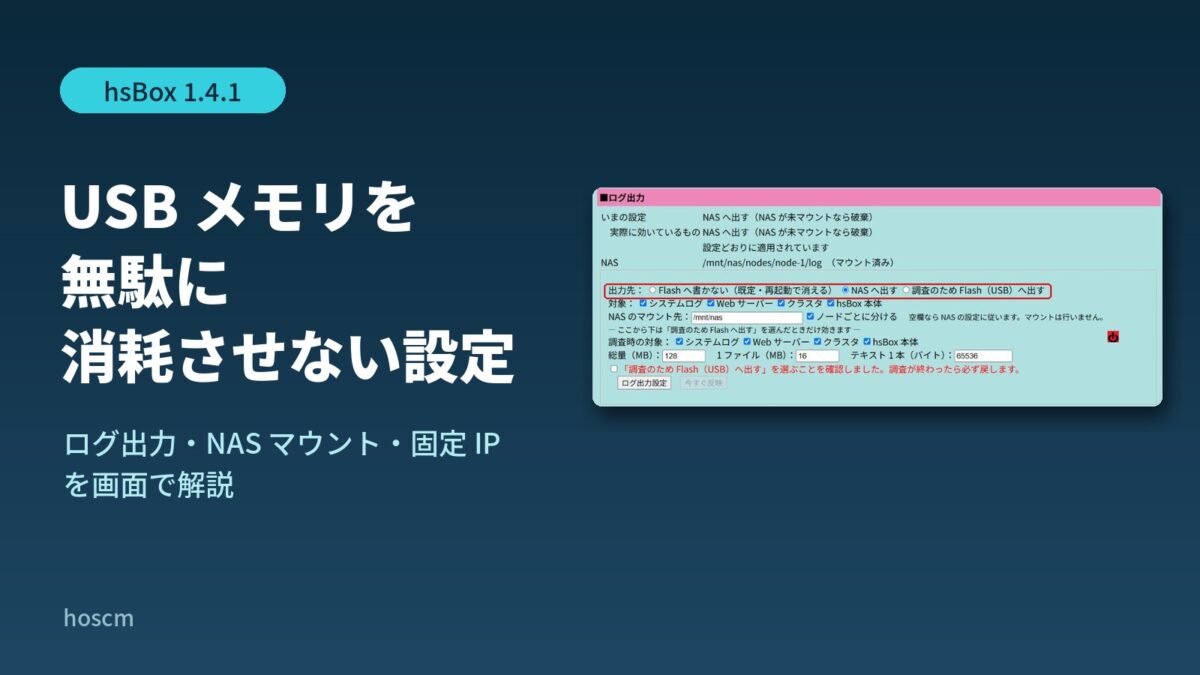
【製品・使い方】NAS 設定とログ出力で USB メモリの消耗を防ぐ ― hsBox 1.4.1 を画面で解説

hsBox は、USB メモリから起動して動きます。ただし、USB メモリの Flash には書き換え回数の上限があります。そこで、1.4.1 では頻繁に変わる情報を Flash に書き込まない設計にいたしました。この記事では、その考え方を支える NAS 設定とログ出力を、実際の画面でご説明します。あわせて、ライセンス版の固定 IP の設定欄もご紹介します。

中心は、無料版でも使える設定です。まだ hsBox 1.4.1 をお持ちでない方は、無料ダウンロードのお知らせからお試しください。登録や申し込みは必要ありません。

設定画面の開き方

まず、ブラウザで hsBox の画面にログインします。次に、上部のメニューから「システム情報」を開きます。ページを下へ進むと、「■固定IPアドレス」「■ログ出力」「■NAS マウント」の順に設定欄が並んでいます。

なお、この記事の画面は、2台構成で運用している機体のものです。IP アドレスや NAS のアドレスは伏せております。

ログ出力 ― 記録をどこに残すかを選ぶ

hsBox 1.4.1 の「ログ出力」の設定欄。出力先として Flash へ書かない、NAS へ出す、調査のため Flash へ出すの3つが並ぶ
「■ログ出力」の設定欄(赤枠が出力先の選択)

出力先は、次の3つから選びます。

  • Flash へ書かない(既定)― USB メモリには書き込みません。記録は再起動で消えます。
  • NAS へ出す― NAS に書き出します。NAS がマウントされていないときは破棄します。
  • 調査のため Flash(USB)へ出す― 不具合を調べるときだけ使います。

既定は「Flash へ書かない」です。したがって、設定を変えなくても、ログで USB メモリを消耗させることはありません。記録を長く残したい場合は、「NAS へ出す」をおすすめします。

また、「対象」では、システムログ、Web サーバー、クラスタ、hsBox 本体のうち、出力するものを選べます。保存したあとは、欄の上の「実際に効いているもの」で、設定どおりに適用されているかを確かめられます。

一方、「調査のため Flash(USB)へ出す」は一時的な設定です。選ぶときは、確認のチェックを入れる必要があります。調査が終わったら、必ず元の設定に戻してください。

NAS マウント ― 共有フォルダをつなぐ

hsBox 1.4.1 の「NAS マウント」の設定欄。状態の表示と、マウント名・接続先・ユーザー名などの入力欄
「■NAS マウント」の設定欄(赤枠が接続先と資格情報)

NAS の共有フォルダを、hsBox につなぎます。接続方式は CIFS(Windows のファイル共有と同じ方式)です。手順は次のとおりです。

  1. 「マウント名」に名前を入れます(英小文字・数字・ハイフン・アンダースコア)。
  2. 「接続先」に NAS の共有フォルダ(例://NAS のアドレス/共有名)を、「マウント先」に hsBox 側の場所(例:/mnt/nas)を入れます。
  3. NAS のユーザー名とパスワードを入れます。ドメインは、通常は空欄で結構です。
  4. 「この NAS を使う」と「起動時に接続する」にチェックを入れ、〔NAS マウント設定〕を押します。
  5. 〔いま接続する〕を押します。上の「状態」が「マウント済みです」になれば完了です。

入力したパスワードなどの資格情報は、設定ファイルには書き込みません。権限で守られた別のファイルに保存します。また、「マウントオプション」は、通常は空欄のままで結構です。画面にもあるとおり、hard を指定すると、NAS が応答しないときにシャットダウンが終わらなくなることがあります。

なお、NAS をマウントしただけでは、ログの出力先は変わりません。ログを NAS に残すには、前の「ログ出力」で「NAS へ出す」を選んでください。無料版では、NAS は1か所まで登録できます。

固定 IP ― ライセンス版の設定

hsBox 1.4.1 の「固定IPアドレス」の設定欄。IP アドレス/プレフィックス長の形式で入力する
「■固定IPアドレス」の設定欄(ライセンス版)

ライセンス版では、hsBox に固定の IP アドレスを設定できます。書式は「IP アドレス/プレフィックス長」です。保存するとその場で反映され、再起動は要りません。

指定するアドレスは、ルーターの DHCP で自動配布されない範囲から、どの機器も使っていないものを選んでください。設定を消すときは「DEL」と入力します。さらに、2台の hsBox でフェイルオーバークラスタを組むときは、両方の機に同じ固定 IP を入れます。詳しくは「hsBox 1.04.01.00 リリースのお知らせ」をご覧ください。

おすすめの組み合わせ

  • NAS をお持ちの方― NAS をマウントし、ログ出力を「NAS へ出す」にします。記録を残しながら、USB メモリへの書き込みを抑えられます。
  • NAS をお持ちでない方― 既定の「Flash へ書かない」のままで大丈夫です。
  • 不具合を調べるとき― 一時的に「調査のため Flash(USB)へ出す」にします。終わったら戻してください。

無料版とライセンス版でできること

設定無料版ライセンス版
ログ出力先の選択○○
NAS マウント1か所複数を登録できます
固定 IP―○
フェイルオーバークラスタ(2台構成)―○

hsBox 1.4.1 は、期間限定で無料ダウンロードいただけます。入手方法は「hsBox 1.4.1 無料ダウンロード」のお知らせをご覧ください。また、「紹介動画の見どころ」では、ログを NAS へ逃がす考え方を映像でご紹介しております。


設定でわからないことがあれば、コラボレーション・お問い合わせフォームよりお気軽にご質問ください。

関連記事

Loading

カテゴリー
お知らせ コンテンツ リリース 製品

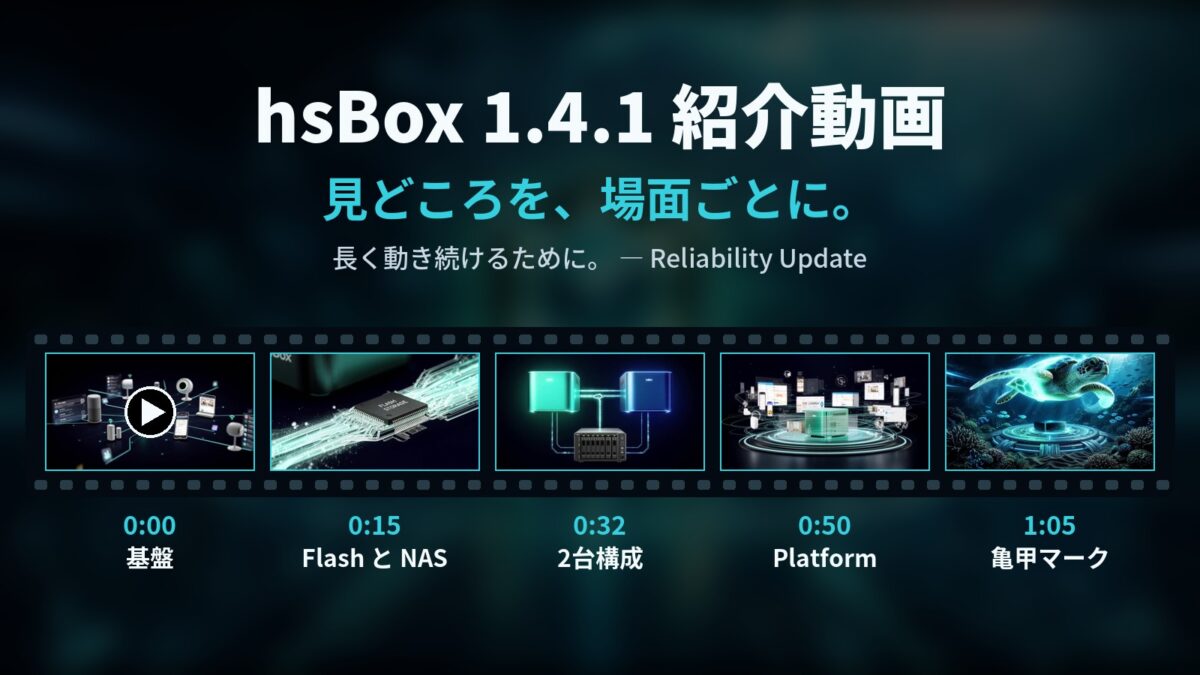
【コンテンツ】hsBox 1.4.1 紹介動画の見どころ ―「長く動き続けるために。」を場面ごとに解説

紹介動画「hsBox 1.4.1 — Reliability Update」

9月30日に、hsBox 1.04.01.00(略称 hsBox 1.4.1)をリリースいたしました。あわせて、hsBox 1.4.1 紹介動画「hsBox 1.4.1 — Reliability Update」を公開しております。本記事では、この動画の見どころを場面ごとにご紹介します。また、それぞれの場面の背景にある設計の考え方もご説明いたします。

なお、hsBox 1.4.1 は現在、期間限定で無料ダウンロードいただけます。登録や申し込みは必要ありません。動画を見て気になった方は、無料ダウンロードのお知らせからお試しください。

hsBox 1.4.1 紹介動画の構成

動画の長さは1分あまりです。テーマは「長く動き続けるために。」です。構成は、次の5つの場面から成ります。

時間場面画面に出る言葉
0:00hsBox はスマートホームの基盤長く動き続けるために。/hsBoxはSmart Homeの基盤
0:15USB メモリを消耗させない消耗する部品を、無駄に消耗させない。/ログをNASへ
0:322台の hsBox で障害に備える2台のhsBoxで、障害に備える。/障害を検知する。/自動復旧を試みる。/必要なら引き継ぐ。
0:50hsBox Platformhoscmのサービス・コンテンツもhsBox上で動く
1:05亀甲マーク堅牢なシステム構成で、長期安定運用を実現したhsBox1.4.1誕生

なお、YouTube の再生画面では、チャプターから各場面へ移動できます。

0:00 長く動き続けるために。

冒頭は、暗がりに置かれた hsBox の場面から始まります。最初に示す言葉は「長く動き続けるために。」です。これが hsBox 1.4.1 のテーマです。

hsBox 1.4.1 紹介動画の冒頭「長く動き続けるために。」のタイトル画面
紹介動画の冒頭(0:00)

続いて、スピーカーやセンサー、スマートフォンが hsBox を中心につながる場面に移ります。hsBox は、スマートホームのサービスを動かす基盤です。つまり、家の中の機器やサービスを束ねる役割を担います。基盤である以上、止まらずに動き続けることが何より大切です。そこで、本バージョンでは機能の数よりも信頼性を優先いたしました。

0:15 消耗する部品を、無駄に消耗させない。

次の場面では、「FLASH STORAGE」と記されたチップに光の筋が流れ込みます。これは、USB メモリへの書き込みを表しています。

hsBox 1.4.1 紹介動画の場面。FLASH STORAGE と書かれたチップに光の筋が流れ込む
USB メモリ(Flash)への書き込みを表す場面(0:15)

hsBox は USB メモリから起動いたします。安価で、差し替えによる復旧も容易です。ただし、USB メモリの Flash には書き換え回数の上限があります。そのため、頻繁に書き込むと寿命が縮みます。

そこで、1.4.1 では頻繁に変わる情報を Flash に書き込まない方針といたしました。続く「ログをNASへ」は、この考え方をログに当てはめた場面です。映像では、hsBox から NAS へ光の束が移っていきます。

実際の設定画面では、「ログ出力」から出力先を選べます。選択肢は次の3つです。

  • Flash へ書かない(既定値)― USB メモリには書き込みません。記録は再起動で消えます。
  • NAS へ出力― NAS に書き出します。
  • 本体へ出力― 調査時のみ使用いたします。

既定値は「保存しない」です。したがって、設定を変えないまま運用しても、ログで USB メモリを消耗させることはありません。

0:32 2台の hsBox で、障害に備える。

この場面では、2台の hsBox と NAS が並びます。1.4.1 で対応したフェイルオーバークラスタを表しています。2台でひとつの固定 IP を共有し、現用系に障害が起きると待機系が同じ固定 IP を引き継ぎます。そのため、ご利用者からは常に同じ1台のシステムに見えます。

障害の検知から引き継ぎまで(紹介動画より・文字なし)

続いて、画面には3つの言葉が順に現れます。これは、切り替えを判断する順番そのものです。

  1. 障害を検知する。
  2. 自動復旧を試みる。
  3. 必要なら引き継ぐ。

ポイントは、すぐには切り替えないことです。まず、自動での復旧を試みます。そして、復旧できない場合にのみ、もう1台へ引き継ぎます。切り替わりすぎると、2台がともに現用系として振る舞う恐れがあるためです。

なお、切り替えの実行中は、数分程度サービスが停止いたします。本機能の目的は、人の手を介さない復旧です。無停止を保証するものではありません。また、フェイルオーバークラスタはライセンス版の機能です。2026年内は、hoscm が構築を担当する形でご提供いたします。

0:50 hsBox Platform

中盤は、hsBox の上にさまざまな画面が浮かぶ「hsBox Platform」の場面です。ここで示す言葉は「hoscm のサービス・コンテンツも hsBox 上で動く」です。

hsBox 1.4.1 紹介動画の場面。hsBox の上にさまざまな画面が浮かぶ hsBox Platform
hsBox Platform の場面(0:50)

その例として、2つの作品が登場します。ひとつは、ミュージックビデオ「メール2026」の一場面です。メールの確認を促す通知のための楽曲で、1.4.1 のサンプル設定に再生ボタンを追加しております。もうひとつは、通知のための楽曲「System Alert」です。2025年には、この楽曲を鳴らす「LAN 監視システム・アラート」の作り方もご紹介しております。

つまり、hsBox は機器をつなぐだけの箱ではありません。通知の楽曲や映像といったコンテンツも、同じ基盤の上で動いております。

1:05 亀甲マーク

締めくくりは、海を泳ぐ亀の場面です。その下には hsBox が置かれています。やがて、甲羅の六角形が光を帯び、中に箱が収まったマークへと変わります。

hsBox 1.4.1 紹介動画の締めくくりに登場する亀甲マーク。亀の甲羅の六角形の中に hsBox の箱を収めた形
亀甲マーク(1:05)

これが、1.4.1 で採用した亀甲マークです。亀は、「鶴は千年、亀は万年」といわれるように長寿の象徴です。また、硬い甲羅は、中のものを守る堅牢さを表しています。さらに、甲羅の六角形の中に hsBox の箱を収めました。長く動き続けることと、しっかり守ること。その2つを一つの形にしたマークです。

最後の言葉は「堅牢なシステム構成で、長期安定運用を実現した hsBox 1.4.1 誕生」です。このように、動画全体がこのマークへ集約する構成となっております。なお、1.4.1 では USB メモリのドライブアイコンも一新し、このマークの考え方を取り入れております。

動画で使用している楽曲

動画で使用している楽曲は、「hoscm Overture」「メール2026」「System Alert」の3曲です。いずれも hoscm のオリジナル楽曲です。

まずは無料版で試せます

hsBox 1.4.1 は、期間限定で無料ダウンロードいただけます。HSS への登録や申し込みは必要ありません。無料版でも、ログ出力先の選択や NAS の設定をご利用いただけます。一方、フェイルオーバークラスタはライセンス版の機能です。入手方法と使い始めるまでの手順は、「hsBox 1.4.1 無料ダウンロード」のお知らせをご覧ください。

詳しい内容とライセンス版

hsBox 1.4.1 紹介動画は1分あまりです。そのため、機能の説明は要点に絞っております。詳しい変更点やご利用条件は、「hsBox 1.04.01.00 リリースのお知らせ」をご覧ください。

ライセンス版は、hoscm サポートサイト(HSS)から入手いただけます。また、価格とライセンスの種類は、ライセンス・購入方法をご覧ください。なお、1.4.0 からの更新には、USB メモリへのイメージの書き直しが必要です。


hsBox 1.4.1 紹介動画へのご感想を、ぜひお寄せください。また、2台構成のご相談も承っております。いずれもコラボレーション・お問い合わせフォームより受け付けております。さらに、今後の動画は YouTube チャンネルでも公開してまいります。

関連記事

Loading

カテゴリー
お知らせ システム リリース 機能使用方法 製品

【製品】hsBox 1.04.01.00 リリースのお知らせ ― フェイルオーバークラスタとログ出力先の選択に対応

hsBox 1.04.01.00 をリリースいたしました。略称は hsBox 1.4.1 です。hsBox は、スマートホームのサービスを動かす基盤です。本バージョンでは、機能の数よりも「長く動き続けること」を優先いたしました。注力したのは次の2点です。障害時に止まりにくいこと。そして、本体を消耗させないことです。なお、通知向けの楽曲「メール2026」の再生ボタンもあわせて追加しております。

紹介動画「hsBox 1.4.1 — Reliability Update」

hsBox 1.04.01.00 の主な変更点

本バージョンの主な変更点は、次のとおりです。

  • 2台で固定 IP を引き継ぐフェイルオーバークラスタに対応(ライセンス版)
  • ログ出力先の選択に対応し、USB メモリ(Flash)への書き込みを抑制
  • 固定 IP の設定を改善(保存後すぐに反映・アドレスの重複を防止)
  • NAS の設定画面を新設し、電源を切る際の切り離しを安全に
  • サンプル設定に、楽曲「メール2026」の再生ボタンを追加

hsBox 1.04.01.00 の位置づけ

今回のバージョンは、信頼性の強化に集中いたしました。hsBox は、長期間の連続動作が求められる機器です。導入初日に使える機能の多さも重要です。しかし、実運用ではそれ以上に重要な点があります。3年後も問題なく稼働しているかどうかです。そのため、この点への施策を優先いたしました。

柱は2つです。まず、本体の消耗を抑える仕組みです。次に、障害発生時に処理を引き継ぐ仕組みです。さらに、固定 IP と NAS の扱いも改善いたしました。以下、順にご説明いたします。

USB メモリ(Flash)への書き込みを抑える方針

hsBox は USB メモリから起動いたします。安価であり、差し替えによる復旧も容易です。ただし、USB メモリの Flash には書き換え回数の上限があります。そのため、頻繁な書き込みは寿命を縮めます。

そこで、hsBox 1.04.01.00 以降のルールを定めました。頻繁に変化する情報は Flash に書き込みません。逐次変化する状態は、メモリ上に保持いたします。

消耗する部品を、無駄に消耗させない。長期運用に必要なのは、新機能だけではありません。したがって、こうした設計上の取り決めを重視しております。

ログ出力先の選択に対応しました

また、同じ考え方をログにも適用いたしました。設定画面の「ログ出力」から、次の3つを選択できます。

  • Flash へ書かない(既定値)― USB メモリには書き込みません。記録は再起動で消えます。
  • NAS へ出力― NAS に書き出します。ただし、NAS が接続されていない場合は破棄いたします。
  • 本体へ出力― 調査時のみ使用いたします。当該機の USB メモリに書き込みます。なお、書き込む量には上限を設けております。

重要なのは、前者2つの設定です。いかなるログも Flash に書き込みません。例外はございません。既定値を「保存しない」としたのには理由があります。設定変更を行わないまま運用される機器もあるためです。つまり、気づかれぬうちの消耗を防ぎます。

調査時の切り替えについて

調査時の切り替えも、設定画面から実施できます。SSH によるログインは必要ありません。一時的に有効化し、完了後に戻す。したがって、この作業が現場で完結いたします。

NAS へ出力する対象は、Web サーバ、クラスタ制御、hsBox 自身の動作記録です。なお、2台構成の場合は、機器ごとに分けて保存いたします。また、NAS の接続方式は CIFS のみ対応となります。

2台で固定 IP を引き継ぐフェイルオーバークラスタ

次に、フェイルオーバークラスタ機能です。hsBox 2台を同じネットワークに並べてご利用いただきます。なお、3台以上の構成には対応いたしません。

仕組みは単純です。2台で、ひとつの固定 IP アドレスを共有します。ただし、実際に保持するのは一方のみです。保持している側が現用系です。一方、保持していない側が待機系となります。現用系に障害が発生すると、待機系が同じ固定 IP を引き継ぎます。つまり、ご利用者からは常に同じ1台のシステムに見えます。これが本機能の目的です。

引き継ぐのは、固定 IP の保持と NAS 共有領域の取り扱いのみです。それ以外の情報は引き継ぎません。アプリケーションや設定は、両機に同じものを配置する前提としております。

NAS は両機からマウントいたします。ただし、共有領域への書き込みは現用系のみです。一方、読み出しは両機から可能です。

設定画面について

設定は、Web の設定画面「フェイルオーバークラスタ設定」から行います。画面では、次の操作と確認ができます。

  • 連携キーの設定と、キーが正しく入っているかを確かめる「指紋」の表示
  • 相手機との〔疎通確認〕
  • 手動での切り替え(固定 IP を手放す/取る)

連携キーは、引き渡しの際に相手機が正規の機器かを確かめるためのものです。2台にはそれぞれ異なる連携キーを設定し、互いに相手のキーを登録してください。なお、クラスタ設定の反映には、電源の入れ直しが必要です。

切り替え判定の考え方

フェイルオーバーで問題となるのは、切り替わりすぎることです。ネットワークが一時的に不安定になる場合があります。その結果、両機が現用系として振る舞う恐れがあります。この状態は、障害よりも回復が困難です。そこで、次の考え方を採用いたしました。

  1. 待機系は、現用系の応答を定期的に確認いたします。ただし、応答が一度途絶えただけでは切り替えません。再確認を重ね、異常と確定した場合に固定 IP を引き継ぎます。
  2. 一方、現用系も自機の異常を検知いたします。その場合、まず自動での復旧を試行いたします。復旧すれば、切り替えは行いません。
  3. 自動での復旧に失敗した場合のみ、待機系へ引き渡しを申し出ます。そして、受領の応答があった場合にのみ固定 IP を手放します。

なお、切り替えの実行中はサービスが停止いたします。停止時間は数分程度です。また、異常に気づくまでの時間は、監視の設定によって異なります。本機能の目的は、無人での復旧です。したがって、サービスの無停止を保証するものではありません。

切り替えが発生しない場合

切り替えが発生しない場合もございます。まず、待機系が停止している場合です。また、2台が同じネットワーク(同一サブネット)にない構成は対象外です。加えて、クラスタ構成を取っていない場合も切り替わりません。なお、1台でのご利用は、従来どおり単独構成として動作いたします。

固定 IP の設定を改善しました

あわせて、固定 IP の設定も見直しました。主な改善点は次の3つです。

  • 保存するとその場で反映されます。電源の入れ直しは不要です。
  • 他の機器が使用中の IP は設定いたしません。アドレスの重複を防ぐためです。
  • 設定できなかった場合は、その理由を画面に表示いたします。

なお、重複の確認は設定前と設定後の両方で行います。ただし、応答を返さない機器との重複は、設定後に判明する場合がございます。

NAS の設定と安全な停止

また、NAS の扱いも見直しました。設定画面に「NAS マウント設定」を設けております。

  • 電源を切る際は、NAS を順序立てて切り離します。
  • NAS が応答しない場合でも、画面が長時間固まることはございません(ケーブルが抜けた場合など)。
  • NAS が切断されている間は、USB メモリへ誤って書き込まないよう保護いたします。

そのほかの改善

  • 設定入力の検査を強化いたしました。連携キーなどは、決められた文字のみを受け付けます。また、管理者権限が必要な操作は、決められた窓口のみを通します。
  • USB メモリのドライブアイコンを一新いたしました。あわせて、長寿命の象徴である亀の甲羅をかたどったマークを採用しております。甲羅の六角形の中に、hsBox の箱を収めた意匠です。

サンプル設定への再生ボタンの追加

また、本バージョンから、楽曲「メール2026」をメニューから呼び出せるようになりました。サンプル設定には、再生ボタンを追加しております。なお、メールの確認を促す通知としての利用を想定しております。

まずは再生して、楽曲を確かめていただけます。また、必要に応じて差し替えることも可能です。

ご利用条件と提供形態

本バージョンのクラスタ機能には、次の条件がございます。

  • ライセンス版のみでご利用いただけます。ライセンスなしでご利用の場合、クラスタの設定欄は表示されません。したがって、単独構成として動作いたします。
  • 2台固定です。2台は同じ構成とし、版も 1.04.01.00 にそろえてください。
  • 接続先は、2台とも同じネットワーク(同一サブネット)です。また、共有する固定 IP とは別に、各機に管理用のアドレスが必要です。
  • NAS のマウント先は、ライセンスなしの場合は1箇所です。なお、複数の登録はライセンス版のみとなります。

提供形態のご案内

  • 2026年内― クラスタ機能は実験的な位置づけです。そのため、hoscm が構築を担当する形態でのご提供に限らせていただきます。なお、機器の入れ替え手順やローリング更新の整備も本期間中に進めます。
  • 2027年以降― 正式サポートへ移行する予定です。ただし、条件および範囲は別途ご案内いたします。

2台の組み立てから動作確認までの流れは、「フェイルオーバークラスタ 超入門マニュアル」(PDF)にまとめております。導入をご検討の際に、ご参照ください。

hsBox 1.04.01.00 の入手方法と 1.4.0 からの更新

hsBox 1.04.01.00 は、hoscm サポートサイト(HSS)から入手いただけます。また、価格とライセンスの種類は、ライセンス・購入方法をご覧ください。使用許諾の条件は、hsbox ソフトウェア使用許諾契約書(PDF)に記載しております。

なお、hsBox 1.4.0 からの更新には、USB メモリへのイメージの書き直しが必要です。書き込みには、32GB・USB 3.2 Gen 1(USB 3.0)以降の、新品の USB メモリをご使用ください。

freeBox について

freeBox は、hsBox の上で動作する OSS のソフトウェアです。開発は freeBox OSS プロジェクトが進めており、hoscm はその活動を支援しております。なお、現行の freeBox 1.0 系は、hsBox 1.04.01.00 でもそのままご利用いただけます。


hsBox 1.04.01.00 の公開日は 2026年9月30日(水)です。2台構成をご検討のお客様は、ご相談ください。NAS へのログ出力のご検討も同様です。お問い合わせはコラボレーション・お問い合わせフォームより受け付けております。

関連記事

Loading

カテゴリー
お知らせ システム リリース 機能使用方法

HSA v0.12 リリース|声で「好きな言葉」を届ける。あの音声操作が、手元に戻ってくる

音声操作AIエージェント HSA の新バージョン、HSA v0.12 をお届けします。HSA(hoscm Support Agent)は、スマートホーム環境 hsBox を開発・提供する事業者 hoscm(ホスシーエム)が提供する Android アプリです。

今回の HSA v0.12 には、ひとつはっきりした主題があります。「声で、好きな言葉を、自分の仕組みへ届ける」を取り戻すことです。


かつてできていたことが、できなくなった

スマートホームを自分で組んできた方なら、覚えがあるかもしれません。かつては、音声アシスタントに話しかけるだけで、その言葉ごと自分のサーバーへ送ることができました。

しかし 2022年8月31日、IFTTT の Google Assistant サービスは Google 側の仕様変更に伴い、大きく変わりました。旧サービスのアプレットはアーカイブされ、作り直しが必要になっただけではありません。次のものが失われました。

  • 発話から数値やテキストを取り出してアクションへ渡す「変数」が使えなくなった
  • アシスタントからのカスタム応答が使えなくなった
  • 発話が「ネイ グーグル、activate 〇〇」のような、やや不自然な形になった

つまり、「話した言葉そのものを、自分の仕組みに渡す」という使い方が、事実上閉ざされたのです(出典:IFTTT 公式「Google Assistant changes」)。しかも Google アシスタント自体も Gemini への移行が進んでおり、ルーティンなど一部の機能は互換性の課題を抱えたままです。


HSA は、その使い方を取り戻す

HSA の仕事は、とても単純です。話した言葉をテキストに変え、あらかじめ登録した宛先へ、そのまま届ける。それだけです。言葉をどう解釈するかは、受け取った側が自由に決められます。

だから HSA では、先ほどの「変数」にあたるものが、最初から普通に使えます。呼び名(発話の先頭につける短い語)を決めておけば、呼び名を除いた残りの言葉が、そのまま宛先へ届きます。

「テレビ 10チャンネルにして」と話す → 宛先には「10チャンネルにして」が届く。
定型文を選ぶのではなく、話した言葉そのものが届きます。

そして HSA v0.12 では、この宛先を 「リスト(モード)」として束ね、丸ごと切り替えられるようになりました。これが今回の本命です。

もうひとつ、地味ですが大きな改善があります。呼び名の直後に残っていた余分な空白を、自動で取り除くようになりました。受け側がテキストを完全一致で判定する場合でも、そのまま使えます。


HSA なら、間に有償サービスを挿まない構成も取れる

ここまでを読んで、「それ、IFTTT の代わりになるのでは」と思われた方もいるかもしれません。

IFTTT は、無料プランで作れるアプレットの数に上限があります。そのため本格的に使うなら、有償プランが前提になります。しかし HSA → hsBox(もしくはご自身の WebAPI) という経路なら、声は直接手元の仕組みへ届きます。間にクラウドの自動化サービスを挿まない構成を取れるのです。

用途によっては、無料の範囲で完結する方も出てくるでしょう。もちろん、逆に IFTTT を送信先にすることもできます。対応するテンプレートがあれば、hsBox でも IFTTT でも手順は同じです。

ただし、公平に書いておきます。この構成は、声を受け取る側をご自身で用意する必要があります。そこを hsBox が担うのか、自作の仕組みが担うのかは、使う方の選択です。


HSA v0.12 でできるようになったこと

  • 送信先リスト(モード)の切り替え:最大10個まで作り、切り替えられます。切り替えると、「呼び名 → 宛先」のセットが丸ごと入れ替わります。
  • 用途別のモードは、使う人が作る:初期同梱は「通常」の1個だけです。どんな使い分けをするかは、ご自身で決められます。
  • 発話テキストの自動トリム:呼び名の後ろの余分な空白を除去します。全角スペースやタブにも対応しました。
  • 表示をすっきりと:通常は送信結果を短く表示し、調べたいときだけ詳細を出せます。

このほか、複数の不具合修正と使い勝手の改善を含んでいます。具体的な操作手順、および制限事項・注意事項は、HSA の操作マニュアルにまとめました。ご利用前に一度ご覧ください。

▶ HSA v0.12 操作マニュアル(制限事項・注意事項を含む)


HSA の同じボタンのまま、宛先の束だけが変わる

リスト切替が入ると、使い方の想像が広がります。

  • 通常:「エアコン 〇〇」「テレビ 〇〇」など、普段の家電操作
  • 仕事:作業記録やメモの送信先だけを集めた束
  • 集中:いまやっていることだけに絞った、少ない宛先の束

アプリを持ち替える必要も、設定を作り直す必要もありません。HSA の同じ音声ボタンのまま、宛先の束だけが入れ替わります。この「同じ入り口のまま、中身を切り替える」感覚は、使ってみると思った以上に軽やかです。


HSA がこの先に目指しているもの(構想)

ここからは、まだ形になっていない構想の話です。現時点で動くものではありませんが、目指している方向をお伝えします。

設定を「配れる」世界

いまの HSA でも、テンプレートを URL や QR コードから取り込めます。この仕組みを伸ばして、設定を作って配る側を使いやすくする構想があります。

もしこれが実現すれば、何がうれしいのでしょうか。使う人が URL を書かなくてよくなります。詳しい人が作った設定を、QR ひとつで受け取る。家族に渡す、コミュニティで共有する、といったことが軽くなります。

なお、この配信側を担う候補として検討されているのが freeBox です。freeBox は freeBox OSSプロジェクトチームの成果物であり、hoscm はこれを全面的に支援する立場です。詳しくは〈スマートホームを、自由に。freeBox 1.0.0 リリース〉をご覧ください。

HSA の声で、部屋そのものが遊び場になる

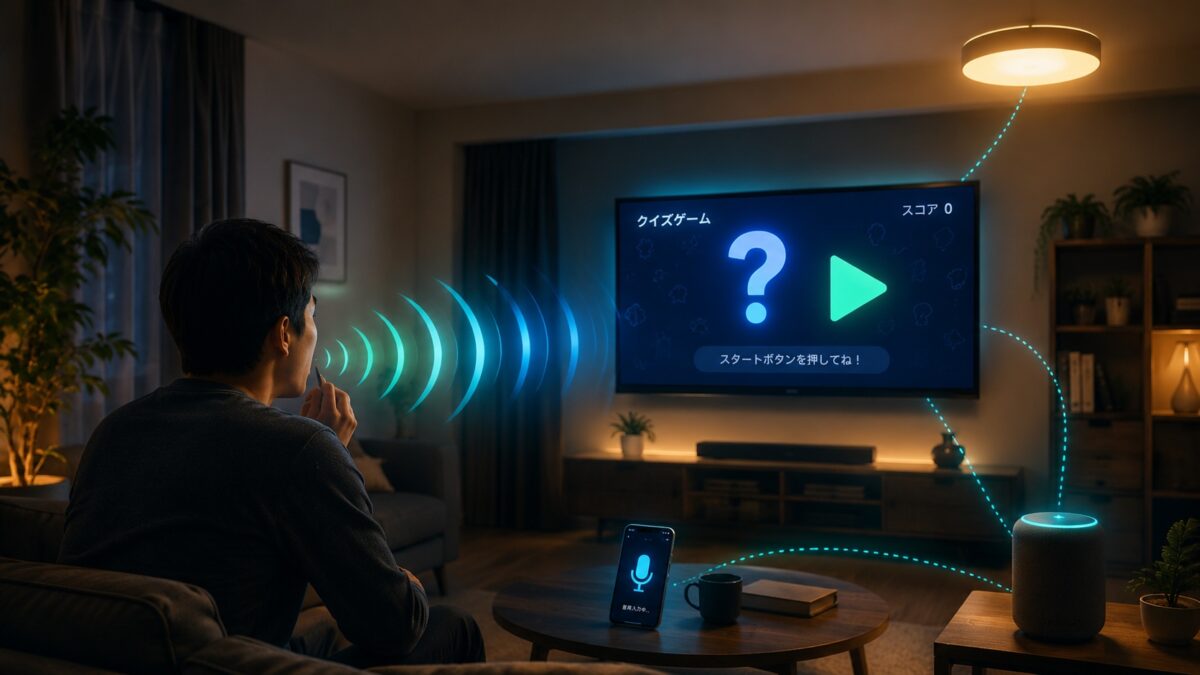
もうひとつの方向が、freeBox ゲームプラットフォーム化の構想です。声で答え、テレビやスマートデバイスが映像・音・光で返す。画面の中ではなく、部屋全体を使った体験です。

その接点となる「声をゲームの合図として受け取る」仕組みは、まだ構想段階です。ただし、その足回りにあたる部分は今回揃いました。普段の家電操作と、遊びの合図を、同じボタンで行き来できる── その器は、HSA v0.12 で実際に動くようになっています。

この取り組みにご関心のある方は、「ゲーム制作に参加したい」「デモ出演を希望する」のいずれかを添えて、コラボレーションフォームからご連絡ください。


HSA v0.12 の動作環境と提供状況

  • バージョン:HSA v0.12
  • 動作環境:Android 8.0 以降のスマートフォン/タブレット(v0.11 から変更なし)。音声入力とインターネット接続に対応した端末でご利用いただけます
  • 受け側(hsBox / freeBox など)に変更はありません
  • 提供形態:Google Play のクローズドテスト(Alpha)として提供します。参加方法はクローズドテストのご案内をご覧ください

まとめ:HSA が取り戻したもの

HSA v0.12 は、派手な新機能を並べたバージョンではありません。しかし、音声サービスの仕様変更で閉ざされてしまった「話した言葉を、自分の仕組みへ」という使い方を、HSA が手元に取り戻します。

そしてリスト切替によって、その宛先を用途ごとに束ねられるようになりました。どんな使い分けをするかは、使う人が決める── それが、このバージョンの考え方です。

Loading

カテゴリー
お知らせ システム リリース

声を「宛先」に届ける。HSA v0.11 が仕込んだ、部屋が遊び場になる日への第一歩

音声操作AIエージェント HSA v0.11 をお届けします。スマートホーム環境 hsBox を手がける hoscm の新バージョンです。

一見すると、これは「音声アプリのアップデート」です。しかし開発チームに話を聞くと、見え方が変わりました。この地味な一手は、もっと大きな構想への第一歩でした。すなわち 「部屋そのものが遊び場になる」freeBoxゲームプラットフォーム化 です。

そこで今回は、2つのチームに取材しました。HSA開発プロジェクトと、それとは別に動く freeBoxゲームプラットフォーム化プロジェクトです。両者が目指す先と、交わる一点を追います。

この構想の背景は、先の記事〈freeBox ゲームプラットフォーム化を取材〉でもお伝えしました。本記事は、そこに HSA v0.11 という具体的な一歩が加わった続編です。


HSA v0.11 で何が変わったのか

まず、HSA v0.11 という「モノ」を押さえます。構想の話は、そのあとにしましょう。開発チームは、重要な順に3つを挙げてくれました。

変更1:接続テンプレート化と3種同梱

これまでは、送信先のURLを1本ずつ手で打ち込む必要がありました。しかし HSA v0.11 では、その手間が消えます。あらかじめ形を定義した「テンプレート」の空欄を埋めるだけで、接続先を作れるからです。

さらに v0.11 では、代表的な3種類の基本テンプレートが初期状態で同梱されています。そのため、インストール直後から接続設定を始められます。もちろん、追加テンプレートも QRコードやURLから読み込めます。なお hsBox でも IFTTT でも、対応テンプレートがあれば同じ手順です。

変更2:接続先の複数登録

従来は、送信先がひとつだけでした。しかし v0.11 では、複数の接続先を登録できます。そして発話の先頭につけた短い「呼び名」で送り分けられます。たとえば「エアコン ○○」「テレビ ○○」のように、機能ごとに宛先を切り替えられるのです。

変更3:作り直しに強い内部構造

送信内容は、保存時に「スナップショット」として確定します。そのため、元のテンプレートを消しても、既存の接続はそのまま動きます。これは表から見えない変更です。しかし開発チームは、この先の拡張すべての前提になる土台の入れ替えだと位置づけています。

つまり HSA v0.11 は、派手な機能追加ではありません。むしろ「この先いろいろ載せられる土台を整える一歩」です。声を届ける仕組み自体は、最初からありました。そして v0.11 は、その届け先を増やし、設定のハードルを下げる段階なのです。


HSA v0.11 がなぜ「ゲーム」への布石になるのか

3つの変更のうち、開発チームが布石として挙げたのは、複数登録です。そして、その背後にある「モード」という2階層のデータ構造でした。

v0.11 の時点では、利用者が使うモードはひとつだけです。しかし内部には、もう一段の仕組みが用意されています。「通常モード」「ゲーム集中モード」のように、用途ごとに接続先セットを丸ごと切り替える器です。なお、切り替えUI自体は次バージョン v0.12 での実装を予定しています。

では、なぜこれが布石なのでしょうか。開発チームの説明が鮮やかでした。

普段は「エアコンつけて」と家電を操作している同じ音声ボタン。それがゲームを始めた瞬間、「A」「せーの」「もう一回」といった合図の入り口に変わる。アプリを持ち替える必要も、設定を作り直す必要もない。ひとつのモードを切り替えるだけで、日常操作とゲーム操作が同居する。

その受け皿が、v0.11 で仕込まれた2階層構造です。

音声とゲームが交わる点

では、音声エージェントとゲームは、どこで交わるのでしょうか。HSA は「声を、決まった宛先にテキストとして届ける」ことに徹した軽いクライアントです。だからこそ、届いたテキストをどう解釈するかは、受け取る側が自由に決められます。その交差点として構想されているのが、freeBox 側に置く「HSAヘルパープラグイン(仮称)」です。つまり、HSA から届いた声を、ゲームのイベントとして受け取りさばく役割を担います。ただし、これは v0.12 以降に向けた構想であり、いま動くものはありません。


HSA v0.11 開発チームが目指す世界

ここから、構想の話です。開発チームが最終的に実現したい世界を、一文で聞きました。

専門知識がなくても、声ひとつで、家じゅうの機器や仕組みを自分の思いどおりに動かせる世界。

むずかしい設定を覚える必要はありません。高齢の方や不慣れな方でも、安心して使えます。開発チームがいちばん大事にしているのは、この点です。

だからこそ、「今」土台を作る理由も一貫しています。テンプレートと複数接続という「拡張の器」は、この先の展開すべての前提になります。つまり hsBox 側の強化も、ゲーム化も、この器の上に乗ります。器を作らないまま個別機能を足すと、後で必ず作り直しになります。そのため、機能を増やす前に、今この土台を固めているのです。なお hsBox 本体の最新版については〈hsBox1.4 正式リリースのお知らせ〉もあわせてご覧ください。


もうひとつのチーム:freeBoxゲームプラットフォーム化プロジェクト

ここで、もう一方の当事者に登場してもらいます。freeBoxゲームプラットフォーム化プロジェクトです。

まず、立ち位置を正確に押さえます。土台となる freeBox は、hsBox 上でプラグインを管理・実行する仕組みです。そして、これは freeBox OSSプロジェクトチームの成果物です。なお hoscm は、これを全面的に支援する立場にあります。詳しくは〈freeBox 1.0.0 リリース〉をご覧ください。

では、ゲームプラットフォーム化プロジェクトとは何でしょうか。これは freeBox OSS の土台に乗る取り組みです。「ゲームという用途を、誰でも同じ作法で作れるようにする層」を重ねます。OSS本体を作り替えるものではありません。むしろ、その土台を”遊び”に向けて開き、サードパーティが参加しやすい独立した入口を用意します。

では、なぜ層を分けるのでしょうか。freeBox 本体は、用途を限定しない汎用の箱です。そこにゲーム向けの規約を直接混ぜると、本体が特定用途に引っ張られます。しかし標準化を切り離した層として持てば、話は変わります。本体の中立性を保ったまま、参入したい人が「ゲームだけを見て乗る」ことができます。つまり、本体を汚さずに、参加者向けの入口を独立させられるのです。

目指すのは「部屋そのものが遊び場になる」世界

このプロジェクトが実現したい世界も、一文で聞きました。

部屋そのものが遊び場になる。音声など多様な入力と、家じゅうのデバイス出力を組み合わせた体験。それを誰もが同じ作法でプラグインとして作り、持ち寄れる世界です。

既存のゲーム機やゲーム配信基盤は、基本的に「画面の中」で完結します。しかし、この構想は本質的に違います。入力と出力が、部屋のデバイスに開いているからです。音声で答え、テレビや各種スマートデバイスで映像・音・光が返ります。つまり、マルチ入力 × マルチ出力の体験です。

そしてOSSならではの価値は、決めごとが少なく、公開されていることです。ゲームの中身は Python で完全に自由です。標準化するのは、入出力の「形」と最小限のルールだけです。つまり「これさえ守れば、あとは自由」という、ごく薄い共通ルールです。だから、公開されたルールとお手本コードを真似れば、誰でも作れます。


2つのチームは、互いに何を期待しているのか

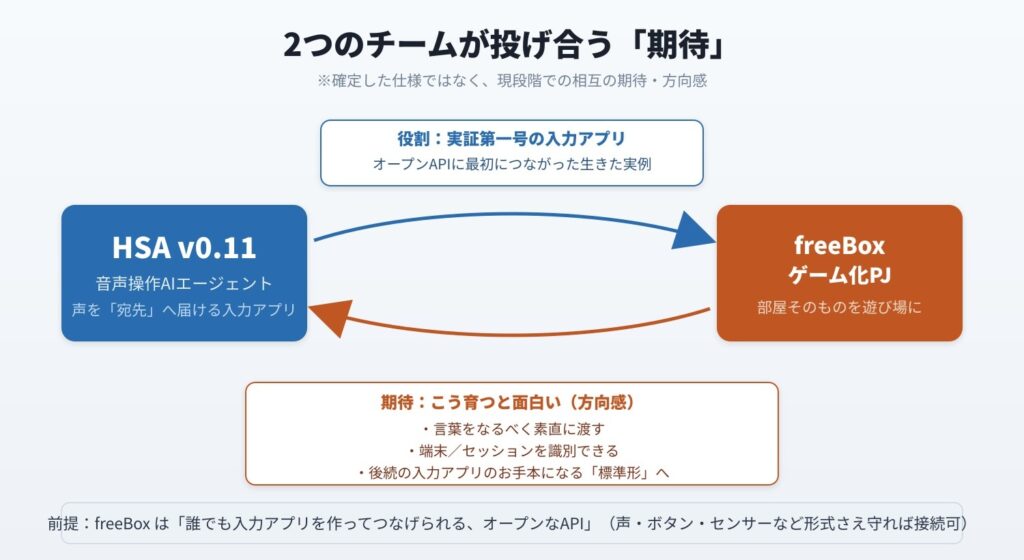
取材で印象的だったことがあります。2つのプロジェクトが、互いに期待を投げ合っていることでした。ここが、今回いちばんお伝えしたい構図です。

ただし、大切な前提があります。以下はいずれも「確定した仕様」ではありません。あくまで現段階での相互の期待・方向感です。両チームとも、そこは強調していました。

HSA から freeBox への期待

HSA が提供できるのは「声による、宛先の分かれた入力」です。呼び名で入力を仕分け、残りのテキストを特定の宛先へ届けます。そのため、ゲーム側から見れば強力です。テンプレートを用意するだけで、どんなコマンド体系にもつながる音声コントローラになります。

さらに、受け側の freeBox は、複数端末からの入力を同時に受け付けます。そして、どの端末から来たかも見分けられます。これを使えば、面白い遊びが成立します。みんなが一斉に声を上げ、いちばん早かった人を判定する ── 早押しクイズのような「早答え」の勝負です。ただし、これはこれから作る構想であり、実働デモはありません。むしろ、一緒に作る仲間を募集している対象です。

そして重要な点があります。HSA開発チームは、ゲーム化を「唯一の行き先」だとは考えていません。声で家じゅうを動かす同じ仕組みは、ほかの用途の基盤にもなり得るからです。たとえば日常生活の支援(ADL支援)や、スマートホームのさらなる強化です。つまりゲームは、そのなかでもとりわけ人の目に触れやすい「入口のひとつ」なのです。

HSA v0.11 と freeBox の分岐図(ゲーム化/ADL支援/スマートホーム)
HSA v0.11 と freeBox の関係図。ゲーム化は唯一の行き先ではない

freeBox から HSA v0.11 への期待

その前提として、大事な事実があります。freeBox は「誰でも入力用のアプリを作ってつなげられる、オープンなAPI」です。声でも、ボタンでも、センサーでもかまいません。決められた形式さえ守れば、どんな入力アプリでも接続できます。そのため、ゲーム化プロジェクトは、この開かれた入口を前提に構想を組み立てています。

実証第一号としての HSA v0.11

その上で、ゲーム化プロジェクトは HSA を特別な存在と見ています。すなわち、そのオープンなAPIに最初につながった「実証第一号の入力アプリ」です。音声を文字列化して freeBox に渡す ── その一本が現実に通れば、経路が実物として動きます。つまり「入力アプリ → freeBox → ゲーム」という流れが、机上の設計でないと証明されます。だから HSA は、あとに続く入力アプリにとって、最初の生きた実例になります。

その上で、ゲーム体験の側から「HSAがこう育つと面白い」という方向感も挙がりました。繰り返しますが、これは要求仕様ではなく期待です。

  • 言葉を素直に渡してくれる方向。ゲーム側は文字列を自由に解釈します。だから、意味を決めつけず、話者の言葉をそのまま渡してもらえると、作り手の自由度が上がります。
  • 端末やプレイを識別できる方向。端末やセッションが区別できれば、複数人プレイや途中参加のような体験を設計しやすくなります。
  • 入力アプリの「標準形」になる方向。HSA が良い手本になれば、後続の入力アプリも同じ作法で作れます。つまり便利アプリであると同時に、「入力アプリはこう作る」というお手本にも育ってほしい、というわけです。
HSA v0.11 とゲーム化PJの相互期待の図(現段階の期待・方向感)
HSA v0.11 とゲーム化PJが投げ合う相互期待の図

面白いのは、この2つの矢印です。互いのプロジェクトへのインプットそのものになっているからです。つまり、片方の期待が、もう片方の設計のヒントになります。そんな循環が、開かれたエコシステムの内側で起きはじめています。


【動画】声で、部屋が動く ── イメージ

HSAv0.11
HSAv0.11

この短い映像は、目指している体験の”イメージ”です。実際のゲーム画面の録画ではありません。これから一緒に作っていく世界の方向を表しています。


HSA v0.11 を試す・一緒に作る

最後に、この記事を読んで「面白そう」と感じた方への入口をまとめます。

HSA v0.11 を実際に触ってみたい方へ

この記事が世に出るタイミングは、ちょうど HSA v0.11 のリリースにあたります。

  • 入手方法:現在 HSA は、Google Play の クローズドテスト参加リンクから入手できます。しかも無償で参加できます。
  • 動作環境:Android 8.0 以降のスマートフォンまたはタブレットです。音声入力とインターネット接続に対応した端末が必要です。
  • すぐ始められる:インストール直後から、同梱の3種類の基本テンプレートで接続設定を始められます。追加テンプレートは QRコードまたはURLで読み込めます。

なお、いまクローズドテストという形をとっているのは、機能面の制約ではありません。一般公開への切り替え条件(テスター数)に、まだ達していないためです。裏を返せば、あなたの参加が公開を前進させます。ぜひ、最初のテスターの一人になってください。

「一緒に作る側」に興味がある方へ

freeBoxゲームプラットフォーム化は、これから仲間を募る段階です。両チームとも、次のような参加を歓迎しています。

  • ゲーム制作参加:公開された最小限のルールに沿ったゲームプラグインを、一緒に作ってくれる方。
  • デモ出演・協力:告知動画やデモの出演・検証に関わってくれる方。
  • 名称・テーマ提案:プラットフォームやサンプルの名前・題材のアイデア。

参加・相談の窓口

参加・相談の窓口は、hoscm コラボフォームに集約しています。メッセージ欄に用件のキーワードを書き添えてください。たとえば「ゲーム制作参加希望」「デモ出演希望」「名称・テーマ提案」です。詳しい制度は〈hoscm コラボレーションプログラム〉をご覧ください。

(※お手本コードや共通ルールの仕様は、現在整理中です。公開が確定したら、あらためてご案内します。まずはコラボフォームからお声がけください。)


音声アプリの、地味に見えるアップデート。しかし、その内側には確かな一歩が仕込まれていました。「部屋そのものが遊び場になる」という構想への第一歩です。

この一歩から先を、一緒に作っていく仲間を、私たちは探しています。


本記事は、HSA開発プロジェクトおよび freeBoxゲームプラットフォーム化プロジェクトへの取材(2026年7月)に基づいて構成しました。構想・将来像に関する記述は取材時点のものであり、確定した仕様ではありません。freeBox は freeBox OSSプロジェクトチームによるオープンソースの成果であり、hoscm はこれを支援する立場にあります。


関連記事

HSA(hoscm Support Agent)v0.11 操作マニュアル

Loading

カテゴリー
お知らせ システム リリース

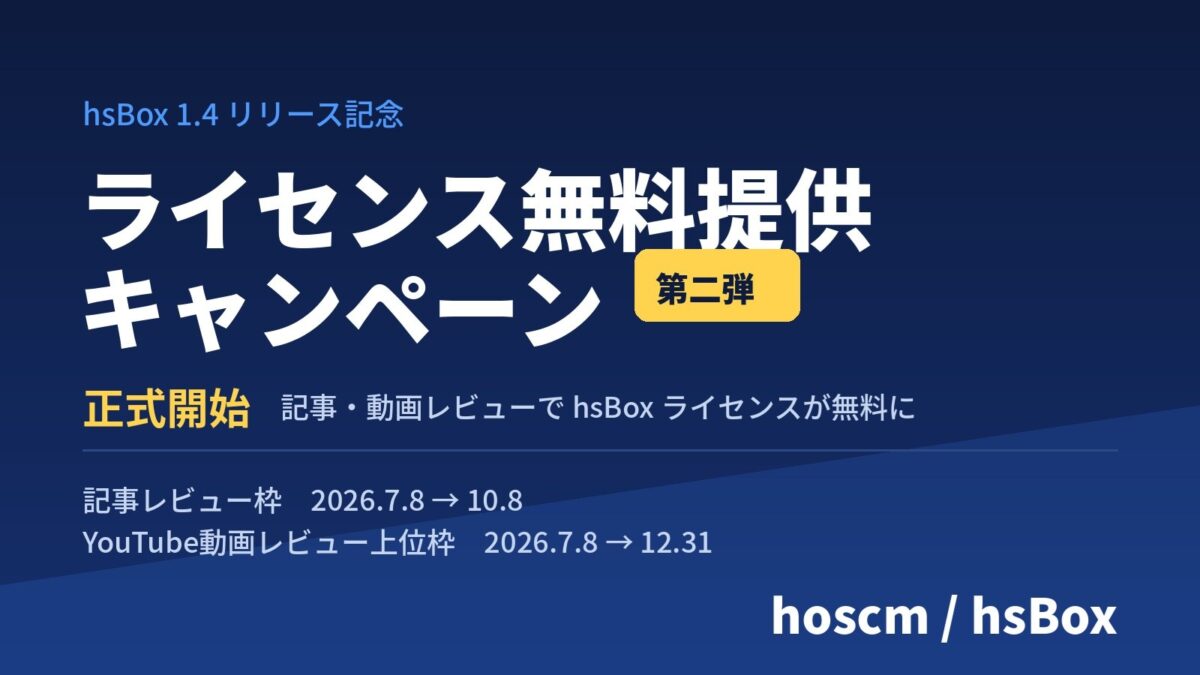
hsBox 2026 キャンペーン第二弾 正式開始 ~hsBox 1.4 リリース記念 ライセンス無料提供キャンペーン~

hsBox 2026 キャンペーンが、いよいよ正式に動き出します。2025年末から実施してきた先行キャンペーンに続き、このたび最新版 hsBox 1.4 のリリースに合わせて、「hsBox お試し活用 ライセンス無料提供キャンペーン 第二弾」を正式に開始します。さらに、あわせてパッチ hsBox 1.04.00.02 をリリースしました。

はじめに — 正式版がそろった、いまが始めどき

hsBox は、スマートホームのためのマルチツールです。市販の機器だけでは難しい「異なるメーカー間の連携」や「高度なカスタマイズ」を可能にします。そして先行キャンペーン(第一弾)では hsBox 1.3 をベースに、多くの方が導入レポートや活用事例を発信してくださいました。

このたび hsBox 1.4 が正式リリースを迎えました。機能・安定性ともに大きく前進しています。したがって、「使ってみたい」「紹介したい」と考えていた方にとって、いまがもっとも始めやすいタイミングです。第二弾では、これまでの記事レビューに加えて、動画レビューによる新しい参加の形も用意しました。さらに、新たな展開も今後順次あわせて公開していきます。

キャンペーン概要

正式名称:hsBox お試し活用 ライセンス無料提供キャンペーン(第二弾・hsBox 1.4 リリース記念)
キャッチコピー:「あなたのサイト・チャンネルで紹介してください → hsBox ライセンス無料!」

対象は、個人ブログ運営者、技術系メディア運営者、スマートホーム好きの方、IoT/スマートホームに関心のある YouTuber などです。とくに IT 好き系のブロガー・レビュアー・動画クリエイターの皆さまを歓迎します。記事形式は自由です(導入体験レポート、ハウツー、レビュー、事例紹介、コラム、動画+記事など)。ただし、SNS のみのショート投稿(短文・短動画)のみは対象外とさせていただきます。

参加の流れと特典(3つのステップ)

第二弾では、これまでの Step 1・Step 2 に加えて、上位枠 Step 3 を新設しました。これは YouTube でのレビュー動画を対象とした枠です。

ステップ内容特典(ライセンス)
Step 1無料版 hsBox の導入記事/導入レポート(200文字以上)バージョンアップサポート 3か月付きライセンス
Step 2ライセンス適用後の活用記事・レビュー・事例紹介(1000文字以上)無期限サポートライセンス
Step 3
(新設・上位枠)
YouTube でのレビュー動画・実演動画無期限サポートライセンス + 公式での紹介・優先ピックアップ

Step 3 では、hsBox の実機を使ったレビュー・実演を動画コンテンツとして公開していただきます。実際の操作感や活用シーンを動画で伝えていただくことで、より多くの方に hsBox の魅力を届けられます。そして優れた動画は、hoscm 公式チャンネルやお知らせでの紹介・優先ピックアップの対象とします。

なお、freeBox をゲームプラットフォームとして活用するクイズ系・ゲーム系コンテンツとのコラボにも関心があります。もしこうした企画にご興味があれば、freeBox ゲームプラットフォーム化プロジェクトの「デモ出演希望」「ゲーム制作参加希望」の窓口もあわせてご検討ください。

記事・動画の要件とルール

  • 本文(動画の場合は概要欄)に「hoscm」「hsBox」「ホスシーエム」の表記を含めてください。
  • 以下の3つのリンクを必ず掲載してください。
  • タグに「hoscm」「hsBox」「ホスシーエム」を含めてください。その他のタグは任意です。
  • 公開タイミングは自由です。公開後、サポートサイトのお問い合わせフォームからご報告ください。

応募の流れ

  1. Vector ダウンロードサイト、または hsBox のダウンロードページからダウンロードします。次に、添付ドキュメントや「利用開始までの準備」に従って導入してください。
  2. 記事または動画を公開してください。
  3. サポートサイトの「ご用件:コンテンツ作成参加について」からご報告ください。
  4. 内容確認後、3日以内を目安にライセンスを発行します。

キャンペーン期間

  • Step 1・Step 2(記事レビュー枠):2026年7月8日 ~ 2026年10月8日
  • Step 3(YouTube 動画レビュー上位枠):2026年7月8日 ~ 2026年12月31日

※ 提供数の上限は設けません。なお、Step 2 は Step 1 で発行したライセンスのサポート期間を延長するものです。したがって、記事レビュー枠(Step 1・Step 2)は1人あたり1本までとなります。Step 3 は記事枠とは別枠としてご参加いただけます。

ライセンス内容と利用条件

  • 対象:最新版の hsBox
  • 種類:個人利用のみ/商用利用不可・再配布不可・譲渡不可
  • 提供内容:本体ライセンス(無期限)+サポートライセンス
    • Step 1:サポート3か月付き
    • Step 2・Step 3:無期限サポートライセンス
  • 提供数:無制限(記事レビュー枠は1人あたり1本まで)

※ ライセンスならびにサポート利用条件の詳細は、既存のライセンス文書をご覧ください。

応募方法・問い合わせ

公開後、サポートサイトのお問い合わせフォームからお申し込みください。まず「ご用件:コンテンツ作成参加について」を選択します。次に、氏名/サイト・チャンネルURL/公開先URL/連絡先メールアドレス/その他連絡事項をお知らせください。詳細はサポートページをご参照ください。

注意事項・ご利用上のルール

  • 他者コンテンツの無断転載、虚偽の内容、アダルト・違法サイトへの掲載は禁止します。
  • ライセンスの目的は個人利用に限られ、商用利用・再配布・譲渡はできません。
  • 動作保証およびサポート内容、免責事項は、公式ライセンス文書に準拠します。

あわせてお知らせ:hsBox 1.04.00.02 をリリースしました

キャンペーン第二弾の開始にあわせて、パッチ hsBox 1.04.00.02 をリリースしました。本パッチは、hsBox 1.04.00.01 で検出された不具合の修正を含みます。あわせて、計7項目の強化・修正をまとめています。修正項目の詳細は、次のリリースページをご覧ください。

▶ hsBox 1.04.00.02 リリースノート(7項目の強化・修正)

たとえば、YouTube ライブ配信チャンネルの再生機能強化や、スケジュールサービス連携の強化などが含まれます。各項目の詳細は、上記のリリースノートをご覧ください。

※ 無料版に影響がある修正箇所は、次回のイメージ公開で反映する予定です。


新機能の使い方:YouTube ライブ配信を家庭内デバイスへキャスト

今回の強化で、指定した YouTube チャンネルが現在ライブ配信中の番組を、家庭内の Chromecast / Google Nest デバイスへ自動でキャストできるようになりました。従来はこの機能を使うために、SSH でコマンドを使って設定ファイルを直接編集する必要がありました。しかし、hsBox 1.4 以降は Web 管理画面(スマートフォン設定画面)から API KEY を登録できます。したがって、専門知識がなくても設定が完了します。

事前に必要なもの

この機能を使うには、Google が無料で提供する「YouTube Data API キー」が1つ必要です。このキーは Google アカウントごとに取得するもので、hsBox 側では発行できません。そのため、お手数ですがユーザーご自身で取得していただく必要があります。

API キーの取得(大まかな流れ)

おおまかな流れは次のとおりです。

  1. Google アカウントでログインした状態で Google Cloud Console(console.cloud.google.com)にアクセスします。
  2. 新しい「プロジェクト」を作成します(名前は任意。例:hsbox-youtube)。
  3. 「APIとサービス」→「ライブラリ」で「YouTube Data API v3」を有効化します。
  4. 「APIとサービス」→「認証情報」→「認証情報を作成」→「APIキー」を選択します。
  5. 表示された英数字の文字列(AIza… のような API キー)をコピーします。

セキュリティのため、取得後に「キーの制限」で利用を「YouTube Data API v3」のみに限定することをおすすめします。なお、Google Cloud Console の画面は変更されることがあります。もし手順が変わっていた場合は、「YouTube Data API v3 APIキー 取得」などで検索してください。そうすれば、最新の手順を確認できます。

hsBox への設定

  1. hsBox のスマートフォン用設定画面を開きます。
  2. 「SP 設定」の画面内、「YouTube API KEY」の入力欄に、取得した API キーを貼り付けます。
  3. 「設定保存」ボタンを押します。
  4. 「現在: 設定済み(末尾: ****)」と表示されれば登録完了です。

入力した API キーは保護のため、画面には全体を表示しません。かわりに、登録済みかどうかと末尾4文字のみを表示します。変更したいときだけ、新しいキーを入力してください。なお、空欄のまま保存すると、以前のキーがそのまま保持されます。
使い方(設定後)

設定後は、キャスト先デバイスとチャンネルを指定して、ライブ配信を再生できます。チャンネルは @ハンドル名(例:@example)で指定できます。そして、そのチャンネルが現在ライブ配信中であれば、最も視聴者数の多い配信を自動的に選んでキャストします。

うまくいかないときは

症状確認ポイント
「API KEY の形式が不正です」と出る余分なスペースや改行が混ざっていないか確認してください。英数字・-・_ のみが有効です。
ライブ配信が再生されない対象チャンネルが「今まさにライブ配信中」か確認してください(過去のアーカイブや予約枠は対象外です)。
しばらく使うと再生されなくなったAPI の無料枠には1日の上限があります。上限に達した可能性があるため、時間をおいて再試行してください。
デバイスが見つからないキャスト先デバイスの電源・ネットワーク接続を確認してください。

※ 本機能は hsBox 1.4 以降が対象です。なお、API キーの取得・管理は Google アカウント側の設定であり、hsBox の管理外となります。そのため、取得・管理はユーザーご自身の責任で行ってください。


背景 — なぜ、いま第二弾なのか

第一弾では、hsBox 1.4 の大型リリースを控え、実利用ユーザーによる導入事例・活用例の蓄積を進めてきました。そして hsBox 1.4 が正式リリースを迎えたいま、第二弾では正式版をベースとした「リアルな声」を発信していただきたいと考えています。今回は記事に加えて、動画でも発信していただけます。こうしてユーザーコミュニティと共に発信することで、hsBox の普及と認知をさらに加速させていきます。さらに、新たな展開も今後あわせて順次公開していきます。

これまでに「お知らせ」で紹介してきた活用事例の一例です。

  • 2025.11.26 Python で Web クローリング+賃貸市場解析! hsBox 連携事例
  • 2025.12.10 hsBox を用いたソーラーフロンティア太陽光発電量監視 代替構築事例
  • 2025.12.17 hsBox 1.3 活用事例紹介:プロキシ機能の実装チャレンジ
  • 2026.01.14 10年前のPCが最新の監視システムに。カメラ映像の自動蓄積・クラウド連携事例
  • 2026.01.28 ソーラーフロンティア発電量低下を検知し、故障通知を hsBox 1.3 で

Loading