カテゴリー
お知らせ システム 機能使用方法 製品

【製品・使い方】NAS 設定とログ出力で USB メモリの消耗を防ぐ ― hsBox 1.4.1 を画面で解説

hsBox は、USB メモリから起動して動きます。ただし、USB メモリの Flash には書き換え回数の上限があります。そこで、1.4.1 では頻繁に変わる情報を Flash に書き込まない設計にいたしました。この記事では、その考え方を支える NAS 設定とログ出力を、実際の画面でご説明します。あわせて、ライセンス版の固定 IP の設定欄もご紹介します。

中心は、無料版でも使える設定です。まだ hsBox 1.4.1 をお持ちでない方は、無料ダウンロードのお知らせからお試しください。登録や申し込みは必要ありません。

設定画面の開き方

まず、ブラウザで hsBox の画面にログインします。次に、上部のメニューから「システム情報」を開きます。ページを下へ進むと、「■固定IPアドレス」「■ログ出力」「■NAS マウント」の順に設定欄が並んでいます。

なお、この記事の画面は、2台構成で運用している機体のものです。IP アドレスや NAS のアドレスは伏せております。

ログ出力 ― 記録をどこに残すかを選ぶ

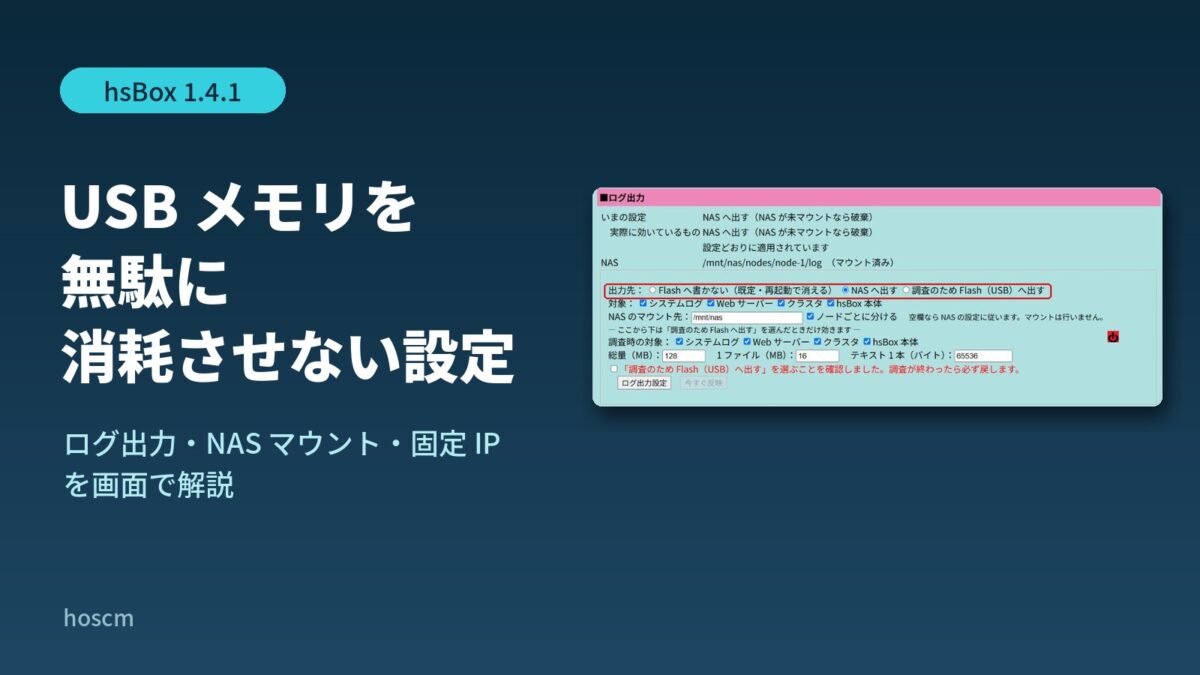
hsBox 1.4.1 の「ログ出力」の設定欄。出力先として Flash へ書かない、NAS へ出す、調査のため Flash へ出すの3つが並ぶ
「■ログ出力」の設定欄(赤枠が出力先の選択)

出力先は、次の3つから選びます。

  • Flash へ書かない(既定)― USB メモリには書き込みません。記録は再起動で消えます。
  • NAS へ出す― NAS に書き出します。NAS がマウントされていないときは破棄します。
  • 調査のため Flash(USB)へ出す― 不具合を調べるときだけ使います。

既定は「Flash へ書かない」です。したがって、設定を変えなくても、ログで USB メモリを消耗させることはありません。記録を長く残したい場合は、「NAS へ出す」をおすすめします。

また、「対象」では、システムログ、Web サーバー、クラスタ、hsBox 本体のうち、出力するものを選べます。保存したあとは、欄の上の「実際に効いているもの」で、設定どおりに適用されているかを確かめられます。

一方、「調査のため Flash(USB)へ出す」は一時的な設定です。選ぶときは、確認のチェックを入れる必要があります。調査が終わったら、必ず元の設定に戻してください。

NAS マウント ― 共有フォルダをつなぐ

hsBox 1.4.1 の「NAS マウント」の設定欄。状態の表示と、マウント名・接続先・ユーザー名などの入力欄
「■NAS マウント」の設定欄(赤枠が接続先と資格情報)

NAS の共有フォルダを、hsBox につなぎます。接続方式は CIFS(Windows のファイル共有と同じ方式)です。手順は次のとおりです。

  1. 「マウント名」に名前を入れます(英小文字・数字・ハイフン・アンダースコア)。
  2. 「接続先」に NAS の共有フォルダ(例://NAS のアドレス/共有名)を、「マウント先」に hsBox 側の場所(例:/mnt/nas)を入れます。
  3. NAS のユーザー名とパスワードを入れます。ドメインは、通常は空欄で結構です。
  4. 「この NAS を使う」と「起動時に接続する」にチェックを入れ、〔NAS マウント設定〕を押します。
  5. 〔いま接続する〕を押します。上の「状態」が「マウント済みです」になれば完了です。

入力したパスワードなどの資格情報は、設定ファイルには書き込みません。権限で守られた別のファイルに保存します。また、「マウントオプション」は、通常は空欄のままで結構です。画面にもあるとおり、hard を指定すると、NAS が応答しないときにシャットダウンが終わらなくなることがあります。

なお、NAS をマウントしただけでは、ログの出力先は変わりません。ログを NAS に残すには、前の「ログ出力」で「NAS へ出す」を選んでください。無料版では、NAS は1か所まで登録できます。

固定 IP ― ライセンス版の設定

hsBox 1.4.1 の「固定IPアドレス」の設定欄。IP アドレス/プレフィックス長の形式で入力する
「■固定IPアドレス」の設定欄(ライセンス版)

ライセンス版では、hsBox に固定の IP アドレスを設定できます。書式は「IP アドレス/プレフィックス長」です。保存するとその場で反映され、再起動は要りません。

指定するアドレスは、ルーターの DHCP で自動配布されない範囲から、どの機器も使っていないものを選んでください。設定を消すときは「DEL」と入力します。さらに、2台の hsBox でフェイルオーバークラスタを組むときは、両方の機に同じ固定 IP を入れます。詳しくは「hsBox 1.04.01.00 リリースのお知らせ」をご覧ください。

おすすめの組み合わせ

  • NAS をお持ちの方― NAS をマウントし、ログ出力を「NAS へ出す」にします。記録を残しながら、USB メモリへの書き込みを抑えられます。
  • NAS をお持ちでない方― 既定の「Flash へ書かない」のままで大丈夫です。
  • 不具合を調べるとき― 一時的に「調査のため Flash(USB)へ出す」にします。終わったら戻してください。

無料版とライセンス版でできること

設定無料版ライセンス版
ログ出力先の選択○○
NAS マウント1か所複数を登録できます
固定 IP―○
フェイルオーバークラスタ(2台構成)―○

hsBox 1.4.1 は、期間限定で無料ダウンロードいただけます。入手方法は「hsBox 1.4.1 無料ダウンロード」のお知らせをご覧ください。また、「紹介動画の見どころ」では、ログを NAS へ逃がす考え方を映像でご紹介しております。


設定でわからないことがあれば、コラボレーション・お問い合わせフォームよりお気軽にご質問ください。

関連記事

Loading

カテゴリー
お知らせ システム リリース 機能使用方法 製品

【製品】hsBox 1.04.01.00 リリースのお知らせ ― フェイルオーバークラスタとログ出力先の選択に対応

hsBox 1.04.01.00 をリリースいたしました。略称は hsBox 1.4.1 です。hsBox は、スマートホームのサービスを動かす基盤です。本バージョンでは、機能の数よりも「長く動き続けること」を優先いたしました。注力したのは次の2点です。障害時に止まりにくいこと。そして、本体を消耗させないことです。なお、通知向けの楽曲「メール2026」の再生ボタンもあわせて追加しております。

紹介動画「hsBox 1.4.1 — Reliability Update」

hsBox 1.04.01.00 の主な変更点

本バージョンの主な変更点は、次のとおりです。

  • 2台で固定 IP を引き継ぐフェイルオーバークラスタに対応(ライセンス版)
  • ログ出力先の選択に対応し、USB メモリ(Flash)への書き込みを抑制
  • 固定 IP の設定を改善(保存後すぐに反映・アドレスの重複を防止)
  • NAS の設定画面を新設し、電源を切る際の切り離しを安全に
  • サンプル設定に、楽曲「メール2026」の再生ボタンを追加

hsBox 1.04.01.00 の位置づけ

今回のバージョンは、信頼性の強化に集中いたしました。hsBox は、長期間の連続動作が求められる機器です。導入初日に使える機能の多さも重要です。しかし、実運用ではそれ以上に重要な点があります。3年後も問題なく稼働しているかどうかです。そのため、この点への施策を優先いたしました。

柱は2つです。まず、本体の消耗を抑える仕組みです。次に、障害発生時に処理を引き継ぐ仕組みです。さらに、固定 IP と NAS の扱いも改善いたしました。以下、順にご説明いたします。

USB メモリ(Flash)への書き込みを抑える方針

hsBox は USB メモリから起動いたします。安価であり、差し替えによる復旧も容易です。ただし、USB メモリの Flash には書き換え回数の上限があります。そのため、頻繁な書き込みは寿命を縮めます。

そこで、hsBox 1.04.01.00 以降のルールを定めました。頻繁に変化する情報は Flash に書き込みません。逐次変化する状態は、メモリ上に保持いたします。

消耗する部品を、無駄に消耗させない。長期運用に必要なのは、新機能だけではありません。したがって、こうした設計上の取り決めを重視しております。

ログ出力先の選択に対応しました

また、同じ考え方をログにも適用いたしました。設定画面の「ログ出力」から、次の3つを選択できます。

  • Flash へ書かない(既定値)― USB メモリには書き込みません。記録は再起動で消えます。
  • NAS へ出力― NAS に書き出します。ただし、NAS が接続されていない場合は破棄いたします。
  • 本体へ出力― 調査時のみ使用いたします。当該機の USB メモリに書き込みます。なお、書き込む量には上限を設けております。

重要なのは、前者2つの設定です。いかなるログも Flash に書き込みません。例外はございません。既定値を「保存しない」としたのには理由があります。設定変更を行わないまま運用される機器もあるためです。つまり、気づかれぬうちの消耗を防ぎます。

調査時の切り替えについて

調査時の切り替えも、設定画面から実施できます。SSH によるログインは必要ありません。一時的に有効化し、完了後に戻す。したがって、この作業が現場で完結いたします。

NAS へ出力する対象は、Web サーバ、クラスタ制御、hsBox 自身の動作記録です。なお、2台構成の場合は、機器ごとに分けて保存いたします。また、NAS の接続方式は CIFS のみ対応となります。

2台で固定 IP を引き継ぐフェイルオーバークラスタ

次に、フェイルオーバークラスタ機能です。hsBox 2台を同じネットワークに並べてご利用いただきます。なお、3台以上の構成には対応いたしません。

仕組みは単純です。2台で、ひとつの固定 IP アドレスを共有します。ただし、実際に保持するのは一方のみです。保持している側が現用系です。一方、保持していない側が待機系となります。現用系に障害が発生すると、待機系が同じ固定 IP を引き継ぎます。つまり、ご利用者からは常に同じ1台のシステムに見えます。これが本機能の目的です。

引き継ぐのは、固定 IP の保持と NAS 共有領域の取り扱いのみです。それ以外の情報は引き継ぎません。アプリケーションや設定は、両機に同じものを配置する前提としております。

NAS は両機からマウントいたします。ただし、共有領域への書き込みは現用系のみです。一方、読み出しは両機から可能です。

設定画面について

設定は、Web の設定画面「フェイルオーバークラスタ設定」から行います。画面では、次の操作と確認ができます。

  • 連携キーの設定と、キーが正しく入っているかを確かめる「指紋」の表示
  • 相手機との〔疎通確認〕
  • 手動での切り替え(固定 IP を手放す/取る)

連携キーは、引き渡しの際に相手機が正規の機器かを確かめるためのものです。2台にはそれぞれ異なる連携キーを設定し、互いに相手のキーを登録してください。なお、クラスタ設定の反映には、電源の入れ直しが必要です。

切り替え判定の考え方

フェイルオーバーで問題となるのは、切り替わりすぎることです。ネットワークが一時的に不安定になる場合があります。その結果、両機が現用系として振る舞う恐れがあります。この状態は、障害よりも回復が困難です。そこで、次の考え方を採用いたしました。

  1. 待機系は、現用系の応答を定期的に確認いたします。ただし、応答が一度途絶えただけでは切り替えません。再確認を重ね、異常と確定した場合に固定 IP を引き継ぎます。
  2. 一方、現用系も自機の異常を検知いたします。その場合、まず自動での復旧を試行いたします。復旧すれば、切り替えは行いません。
  3. 自動での復旧に失敗した場合のみ、待機系へ引き渡しを申し出ます。そして、受領の応答があった場合にのみ固定 IP を手放します。

なお、切り替えの実行中はサービスが停止いたします。停止時間は数分程度です。また、異常に気づくまでの時間は、監視の設定によって異なります。本機能の目的は、無人での復旧です。したがって、サービスの無停止を保証するものではありません。

切り替えが発生しない場合

切り替えが発生しない場合もございます。まず、待機系が停止している場合です。また、2台が同じネットワーク(同一サブネット)にない構成は対象外です。加えて、クラスタ構成を取っていない場合も切り替わりません。なお、1台でのご利用は、従来どおり単独構成として動作いたします。

固定 IP の設定を改善しました

あわせて、固定 IP の設定も見直しました。主な改善点は次の3つです。

  • 保存するとその場で反映されます。電源の入れ直しは不要です。
  • 他の機器が使用中の IP は設定いたしません。アドレスの重複を防ぐためです。
  • 設定できなかった場合は、その理由を画面に表示いたします。

なお、重複の確認は設定前と設定後の両方で行います。ただし、応答を返さない機器との重複は、設定後に判明する場合がございます。

NAS の設定と安全な停止

また、NAS の扱いも見直しました。設定画面に「NAS マウント設定」を設けております。

  • 電源を切る際は、NAS を順序立てて切り離します。
  • NAS が応答しない場合でも、画面が長時間固まることはございません(ケーブルが抜けた場合など)。
  • NAS が切断されている間は、USB メモリへ誤って書き込まないよう保護いたします。

そのほかの改善

  • 設定入力の検査を強化いたしました。連携キーなどは、決められた文字のみを受け付けます。また、管理者権限が必要な操作は、決められた窓口のみを通します。
  • USB メモリのドライブアイコンを一新いたしました。あわせて、長寿命の象徴である亀の甲羅をかたどったマークを採用しております。甲羅の六角形の中に、hsBox の箱を収めた意匠です。

サンプル設定への再生ボタンの追加

また、本バージョンから、楽曲「メール2026」をメニューから呼び出せるようになりました。サンプル設定には、再生ボタンを追加しております。なお、メールの確認を促す通知としての利用を想定しております。

まずは再生して、楽曲を確かめていただけます。また、必要に応じて差し替えることも可能です。

ご利用条件と提供形態

本バージョンのクラスタ機能には、次の条件がございます。

  • ライセンス版のみでご利用いただけます。ライセンスなしでご利用の場合、クラスタの設定欄は表示されません。したがって、単独構成として動作いたします。
  • 2台固定です。2台は同じ構成とし、版も 1.04.01.00 にそろえてください。
  • 接続先は、2台とも同じネットワーク(同一サブネット)です。また、共有する固定 IP とは別に、各機に管理用のアドレスが必要です。
  • NAS のマウント先は、ライセンスなしの場合は1箇所です。なお、複数の登録はライセンス版のみとなります。

提供形態のご案内

  • 2026年内― クラスタ機能は実験的な位置づけです。そのため、hoscm が構築を担当する形態でのご提供に限らせていただきます。なお、機器の入れ替え手順やローリング更新の整備も本期間中に進めます。
  • 2027年以降― 正式サポートへ移行する予定です。ただし、条件および範囲は別途ご案内いたします。

2台の組み立てから動作確認までの流れは、「フェイルオーバークラスタ 超入門マニュアル」(PDF)にまとめております。導入をご検討の際に、ご参照ください。

hsBox 1.04.01.00 の入手方法と 1.4.0 からの更新

hsBox 1.04.01.00 は、hoscm サポートサイト(HSS)から入手いただけます。また、価格とライセンスの種類は、ライセンス・購入方法をご覧ください。使用許諾の条件は、hsbox ソフトウェア使用許諾契約書(PDF)に記載しております。

なお、hsBox 1.4.0 からの更新には、USB メモリへのイメージの書き直しが必要です。書き込みには、32GB・USB 3.2 Gen 1(USB 3.0)以降の、新品の USB メモリをご使用ください。

freeBox について

freeBox は、hsBox の上で動作する OSS のソフトウェアです。開発は freeBox OSS プロジェクトが進めており、hoscm はその活動を支援しております。なお、現行の freeBox 1.0 系は、hsBox 1.04.01.00 でもそのままご利用いただけます。


hsBox 1.04.01.00 の公開日は 2026年9月30日(水)です。2台構成をご検討のお客様は、ご相談ください。NAS へのログ出力のご検討も同様です。お問い合わせはコラボレーション・お問い合わせフォームより受け付けております。

関連記事

Loading