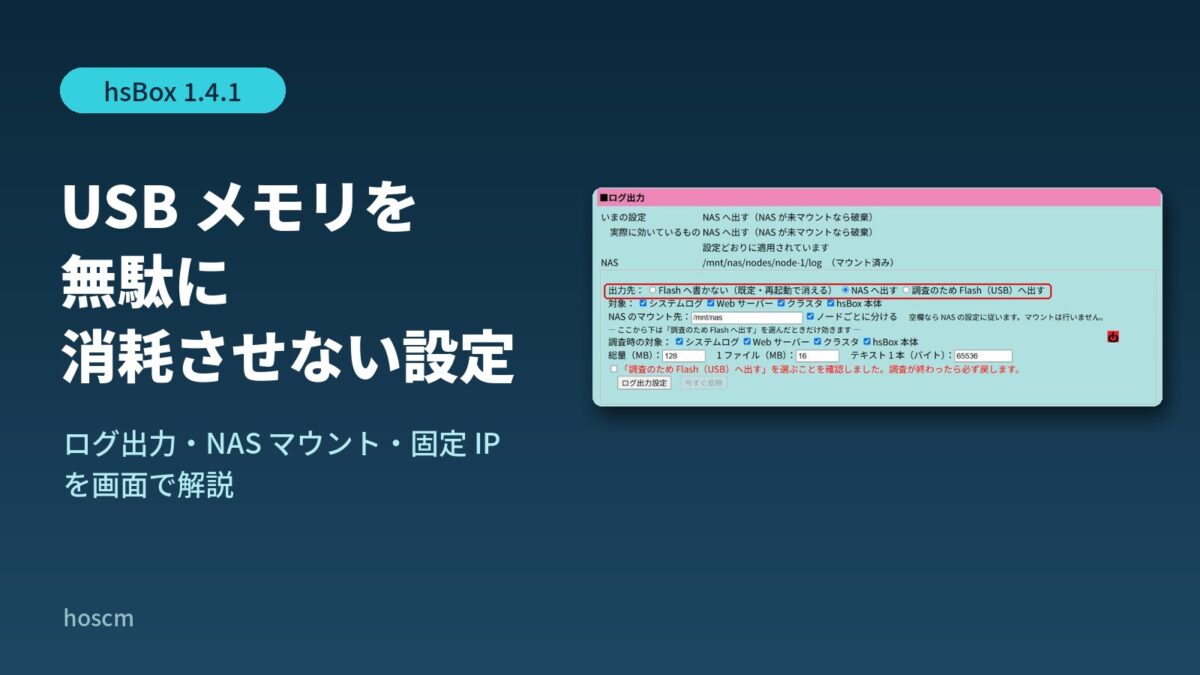
hsBox は、USB メモリから起動して動きます。ただし、USB メモリの Flash には書き換え回数の上限があります。そこで、1.4.1 では頻繁に変わる情報を Flash に書き込まない設計にいたしました。この記事では、その考え方を支える NAS 設定とログ出力を、実際の画面でご説明します。あわせて、ライセンス版の固定 IP の設定欄もご紹介します。
中心は、無料版でも使える設定です。まだ hsBox 1.4.1 をお持ちでない方は、無料ダウンロードのお知らせからお試しください。登録や申し込みは必要ありません。
設定画面の開き方
まず、ブラウザで hsBox の画面にログインします。次に、上部のメニューから「システム情報」を開きます。ページを下へ進むと、「■固定IPアドレス」「■ログ出力」「■NAS マウント」の順に設定欄が並んでいます。
なお、この記事の画面は、2台構成で運用している機体のものです。IP アドレスや NAS のアドレスは伏せております。
ログ出力 ― 記録をどこに残すかを選ぶ

出力先は、次の3つから選びます。
- Flash へ書かない(既定)― USB メモリには書き込みません。記録は再起動で消えます。
- NAS へ出す― NAS に書き出します。NAS がマウントされていないときは破棄します。
- 調査のため Flash(USB)へ出す― 不具合を調べるときだけ使います。
既定は「Flash へ書かない」です。したがって、設定を変えなくても、ログで USB メモリを消耗させることはありません。記録を長く残したい場合は、「NAS へ出す」をおすすめします。
また、「対象」では、システムログ、Web サーバー、クラスタ、hsBox 本体のうち、出力するものを選べます。保存したあとは、欄の上の「実際に効いているもの」で、設定どおりに適用されているかを確かめられます。
一方、「調査のため Flash(USB)へ出す」は一時的な設定です。選ぶときは、確認のチェックを入れる必要があります。調査が終わったら、必ず元の設定に戻してください。
NAS マウント ― 共有フォルダをつなぐ

NAS の共有フォルダを、hsBox につなぎます。接続方式は CIFS(Windows のファイル共有と同じ方式)です。手順は次のとおりです。
- 「マウント名」に名前を入れます(英小文字・数字・ハイフン・アンダースコア)。
- 「接続先」に NAS の共有フォルダ(例://NAS のアドレス/共有名)を、「マウント先」に hsBox 側の場所(例:/mnt/nas)を入れます。
- NAS のユーザー名とパスワードを入れます。ドメインは、通常は空欄で結構です。
- 「この NAS を使う」と「起動時に接続する」にチェックを入れ、〔NAS マウント設定〕を押します。
- 〔いま接続する〕を押します。上の「状態」が「マウント済みです」になれば完了です。
入力したパスワードなどの資格情報は、設定ファイルには書き込みません。権限で守られた別のファイルに保存します。また、「マウントオプション」は、通常は空欄のままで結構です。画面にもあるとおり、hard を指定すると、NAS が応答しないときにシャットダウンが終わらなくなることがあります。
なお、NAS をマウントしただけでは、ログの出力先は変わりません。ログを NAS に残すには、前の「ログ出力」で「NAS へ出す」を選んでください。無料版では、NAS は1か所まで登録できます。
固定 IP ― ライセンス版の設定

ライセンス版では、hsBox に固定の IP アドレスを設定できます。書式は「IP アドレス/プレフィックス長」です。保存するとその場で反映され、再起動は要りません。
指定するアドレスは、ルーターの DHCP で自動配布されない範囲から、どの機器も使っていないものを選んでください。設定を消すときは「DEL」と入力します。さらに、2台の hsBox でフェイルオーバークラスタを組むときは、両方の機に同じ固定 IP を入れます。詳しくは「hsBox 1.04.01.00 リリースのお知らせ」をご覧ください。
おすすめの組み合わせ
- NAS をお持ちの方― NAS をマウントし、ログ出力を「NAS へ出す」にします。記録を残しながら、USB メモリへの書き込みを抑えられます。
- NAS をお持ちでない方― 既定の「Flash へ書かない」のままで大丈夫です。
- 不具合を調べるとき― 一時的に「調査のため Flash(USB)へ出す」にします。終わったら戻してください。
無料版とライセンス版でできること
| 設定 | 無料版 | ライセンス版 |
|---|---|---|
| ログ出力先の選択 | ○ | ○ |
| NAS マウント | 1か所 | 複数を登録できます |
| 固定 IP | ― | ○ |
| フェイルオーバークラスタ(2台構成) | ― | ○ |
hsBox 1.4.1 は、期間限定で無料ダウンロードいただけます。入手方法は「hsBox 1.4.1 無料ダウンロード」のお知らせをご覧ください。また、「紹介動画の見どころ」では、ログを NAS へ逃がす考え方を映像でご紹介しております。
設定でわからないことがあれば、コラボレーション・お問い合わせフォームよりお気軽にご質問ください。
関連記事
- hsBox 1.4.1 を期間限定で無料ダウンロード公開 ― 登録不要、この記事から入手できます
- hsBox 1.4.1 紹介動画の見どころ ―「長く動き続けるために。」を場面ごとに解説
- hsBox 1.04.01.00 リリースのお知らせ ― フェイルオーバークラスタとログ出力先の選択に対応
