カテゴリー
お知らせ コンテンツ システム 製品

【開発ストーリー】亀甲マークができるまで ― 小さくしても伝わる hsBox 1.4.1 のアイコン

10月14日の記事でご紹介した、hsBox 1.4.1 紹介動画。その最後に登場したのが、この亀甲マークです。1.4.1 で新しくした hsBox のアイコンで、USB メモリをパソコンに挿したときのドライブの表示に使われます。この記事では、亀甲マークができるまでの考え方をご紹介します。

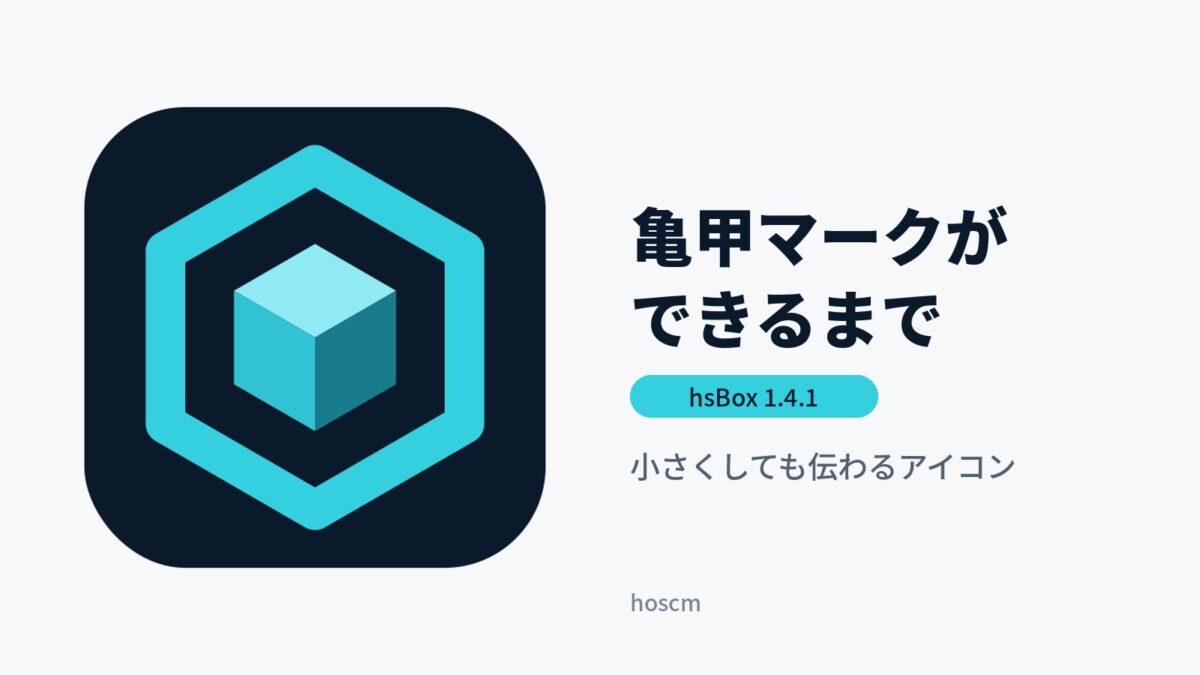
hsBox 1.4.1 の亀甲マーク。六角形の枠の中に、斜め上から見た立方体の箱が収まっている
亀甲マーク(六角形の枠・中央の箱・3つの面)

1.4.0 のアイコンで困っていたこと

hsBox のアイコンは、USB メモリのドライブの表示に使われます。エクスプローラーの一覧や「PC」のドライブの並びでは、アイコンはとても小さく表示されます。

ところが、1.4.0 のアイコンには、大きな絵が1枚入っているだけでした。そのため、小さく表示するときは Windows が自動で縮小します。その結果、いちばん人目に触れる場所で、何が描いてあるのか分かりにくくなっていました。

仕組みの図から、意味の形へ

1.4.1 の大きなテーマは、2台の hsBox で障害に備えるフェイルオーバークラスタです。そこで最初は、その仕組みを形にしようと考えました。たとえば、2つの箱が支え合う図です。しかし、アイコンを見る人が受け取りたいのは、内部の仕組みではありません。「長く、確かに動き続ける」という安心感のほうです。そう考え直して、仕組みの図から意味の形へと方向を切り替えました。

なぜ亀甲なのか

亀甲は、亀の甲羅を表す日本の伝統文様です。昔から、長寿と守りを表す吉祥文様として親しまれてきました。つまり、hsBox 1.4.1 が目指した「長く動き続けること」と「しっかり守ること」を、そのまま形にできます。

また、亀甲は正六角形です。形が単純なので、小さく表示しても崩れにくいという利点もあります。

中央には hsBox の「箱」

枠の中には、立方体を斜め上から見た形を置きました。hsBox の「箱」です。実は、この立方体の輪郭も正六角形になります。そのため、外の亀甲と中の箱が同じ形で入れ子になり、マーク全体がひとつの図形として読めます。

箱の3つの面は、明るさを少しずつ変えて立体に見せています。ただし、差を付けすぎると、六角形が割れているように見えてしまいます。そこで、明るさの差はわざと控えめにしました。

小さくしても、にじませない

小さいサイズの亀甲マークを拡大した図。1画素ずつ描かれていて、輪郭に中間の色がない
小さいサイズのアイコンを拡大したところ(下は実際の大きさ)

大きな絵を縮小すると、輪郭に中間の色が混ざり、ぼやけて見えます。そこで、小さく表示するためのアイコンは、縮小せずに、その大きさで1画素ずつ描きました。

アイコンのファイルには、大きさごとに別の絵を入れられます。1.4.1 では、大きさごとに描いた絵をまとめて収めました。したがって、エクスプローラーで小さく表示しても、亀甲と箱の形がはっきり見えます。

紹介動画の締めくくりにも

紹介動画「hsBox 1.4.1 — Reliability Update」の最後では、海を泳ぐ亀が、この亀甲マークに変わります。その場面は、紹介動画の 1:05 からご覧いただけます。動画のほかの場面は、「紹介動画の見どころ」で解説しております。

なお、hsBox 1.4.1 は期間限定で無料ダウンロードいただけます。登録や申し込みは必要ありません。入手方法は「hsBox 1.4.1 無料ダウンロード」のお知らせをご覧ください。


亀甲マークへのご感想も、ぜひお寄せください。コラボレーション・お問い合わせフォームより受け付けております。

関連記事

Loading

カテゴリー
お知らせ システム 機能使用方法 製品

【製品・使い方】NAS 設定とログ出力で USB メモリの消耗を防ぐ ― hsBox 1.4.1 を画面で解説

hsBox は、USB メモリから起動して動きます。ただし、USB メモリの Flash には書き換え回数の上限があります。そこで、1.4.1 では頻繁に変わる情報を Flash に書き込まない設計にいたしました。この記事では、その考え方を支える NAS 設定とログ出力を、実際の画面でご説明します。あわせて、ライセンス版の固定 IP の設定欄もご紹介します。

中心は、無料版でも使える設定です。まだ hsBox 1.4.1 をお持ちでない方は、無料ダウンロードのお知らせからお試しください。登録や申し込みは必要ありません。

設定画面の開き方

まず、ブラウザで hsBox の画面にログインします。次に、上部のメニューから「システム情報」を開きます。ページを下へ進むと、「■固定IPアドレス」「■ログ出力」「■NAS マウント」の順に設定欄が並んでいます。

なお、この記事の画面は、2台構成で運用している機体のものです。IP アドレスや NAS のアドレスは伏せております。

ログ出力 ― 記録をどこに残すかを選ぶ

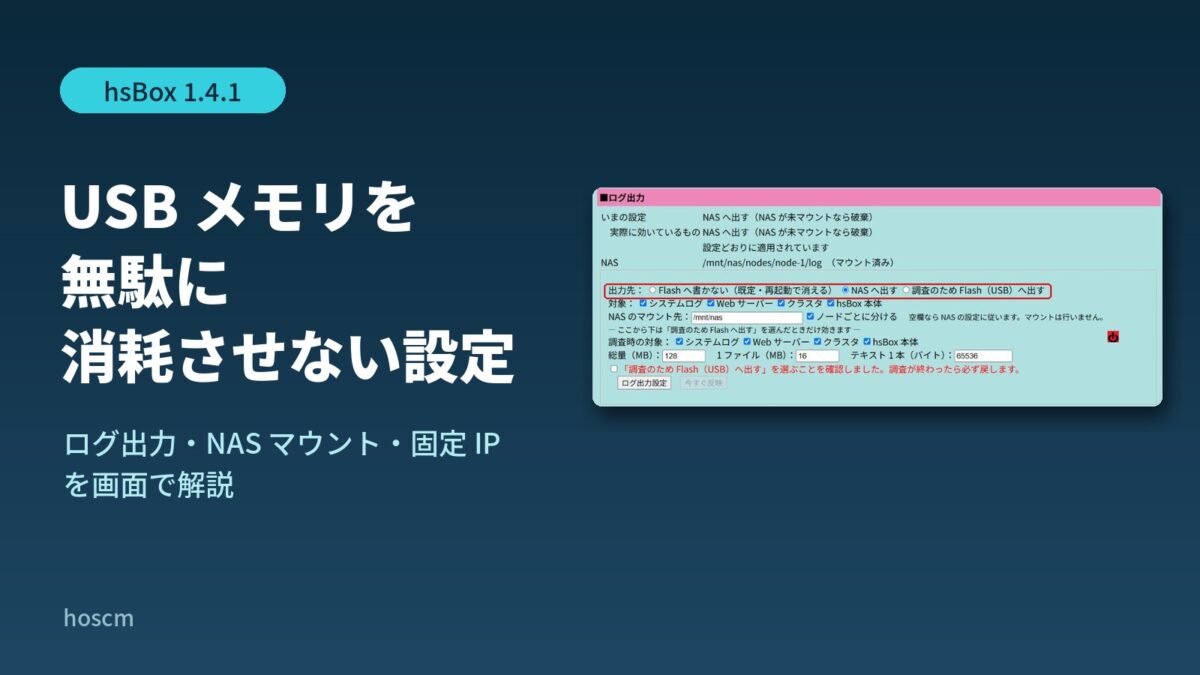
hsBox 1.4.1 の「ログ出力」の設定欄。出力先として Flash へ書かない、NAS へ出す、調査のため Flash へ出すの3つが並ぶ
「■ログ出力」の設定欄(赤枠が出力先の選択)

出力先は、次の3つから選びます。

  • Flash へ書かない(既定)― USB メモリには書き込みません。記録は再起動で消えます。
  • NAS へ出す― NAS に書き出します。NAS がマウントされていないときは破棄します。
  • 調査のため Flash(USB)へ出す― 不具合を調べるときだけ使います。

既定は「Flash へ書かない」です。したがって、設定を変えなくても、ログで USB メモリを消耗させることはありません。記録を長く残したい場合は、「NAS へ出す」をおすすめします。

また、「対象」では、システムログ、Web サーバー、クラスタ、hsBox 本体のうち、出力するものを選べます。保存したあとは、欄の上の「実際に効いているもの」で、設定どおりに適用されているかを確かめられます。

一方、「調査のため Flash(USB)へ出す」は一時的な設定です。選ぶときは、確認のチェックを入れる必要があります。調査が終わったら、必ず元の設定に戻してください。

NAS マウント ― 共有フォルダをつなぐ

hsBox 1.4.1 の「NAS マウント」の設定欄。状態の表示と、マウント名・接続先・ユーザー名などの入力欄
「■NAS マウント」の設定欄(赤枠が接続先と資格情報)

NAS の共有フォルダを、hsBox につなぎます。接続方式は CIFS(Windows のファイル共有と同じ方式)です。手順は次のとおりです。

  1. 「マウント名」に名前を入れます(英小文字・数字・ハイフン・アンダースコア)。
  2. 「接続先」に NAS の共有フォルダ(例://NAS のアドレス/共有名)を、「マウント先」に hsBox 側の場所(例:/mnt/nas)を入れます。
  3. NAS のユーザー名とパスワードを入れます。ドメインは、通常は空欄で結構です。
  4. 「この NAS を使う」と「起動時に接続する」にチェックを入れ、〔NAS マウント設定〕を押します。
  5. 〔いま接続する〕を押します。上の「状態」が「マウント済みです」になれば完了です。

入力したパスワードなどの資格情報は、設定ファイルには書き込みません。権限で守られた別のファイルに保存します。また、「マウントオプション」は、通常は空欄のままで結構です。画面にもあるとおり、hard を指定すると、NAS が応答しないときにシャットダウンが終わらなくなることがあります。

なお、NAS をマウントしただけでは、ログの出力先は変わりません。ログを NAS に残すには、前の「ログ出力」で「NAS へ出す」を選んでください。無料版では、NAS は1か所まで登録できます。

固定 IP ― ライセンス版の設定

hsBox 1.4.1 の「固定IPアドレス」の設定欄。IP アドレス/プレフィックス長の形式で入力する
「■固定IPアドレス」の設定欄(ライセンス版)

ライセンス版では、hsBox に固定の IP アドレスを設定できます。書式は「IP アドレス/プレフィックス長」です。保存するとその場で反映され、再起動は要りません。

指定するアドレスは、ルーターの DHCP で自動配布されない範囲から、どの機器も使っていないものを選んでください。設定を消すときは「DEL」と入力します。さらに、2台の hsBox でフェイルオーバークラスタを組むときは、両方の機に同じ固定 IP を入れます。詳しくは「hsBox 1.04.01.00 リリースのお知らせ」をご覧ください。

おすすめの組み合わせ

  • NAS をお持ちの方― NAS をマウントし、ログ出力を「NAS へ出す」にします。記録を残しながら、USB メモリへの書き込みを抑えられます。
  • NAS をお持ちでない方― 既定の「Flash へ書かない」のままで大丈夫です。
  • 不具合を調べるとき― 一時的に「調査のため Flash(USB)へ出す」にします。終わったら戻してください。

無料版とライセンス版でできること

設定無料版ライセンス版
ログ出力先の選択○○
NAS マウント1か所複数を登録できます
固定 IP―○
フェイルオーバークラスタ(2台構成)―○

hsBox 1.4.1 は、期間限定で無料ダウンロードいただけます。入手方法は「hsBox 1.4.1 無料ダウンロード」のお知らせをご覧ください。また、「紹介動画の見どころ」では、ログを NAS へ逃がす考え方を映像でご紹介しております。


設定でわからないことがあれば、コラボレーション・お問い合わせフォームよりお気軽にご質問ください。

関連記事

Loading