本日、hoscm はサードパーティとの協業形態を体系化した制度文書「hoscm コラボレーションプログラム Rev.1.0」を公開しました。初版(Rev.1.0)の対象は freeBox です。あわせて、freeBox Loader v1.0.2 として、サードパーティ Plugin 開発者向けドキュメント5本の大規模改訂もリリース済みです。
本記事では、コラボレーションプログラムの主要なポイントをご紹介します。詳細は記事末尾よりプログラム仕様書(PDF)をご参照ください。
公開の背景
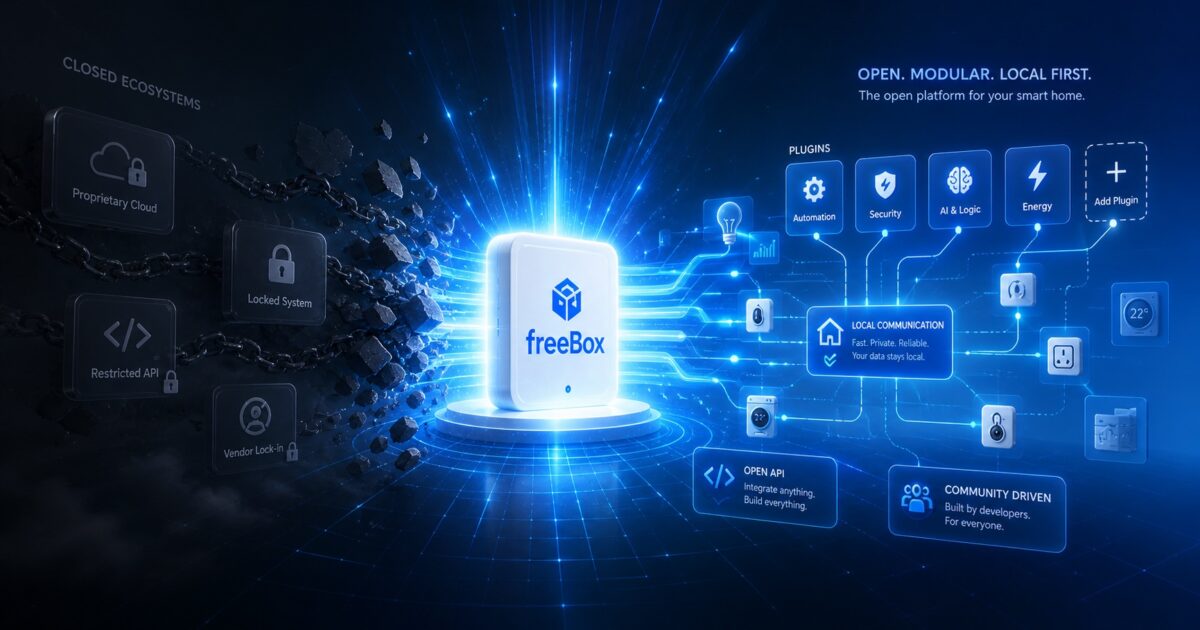
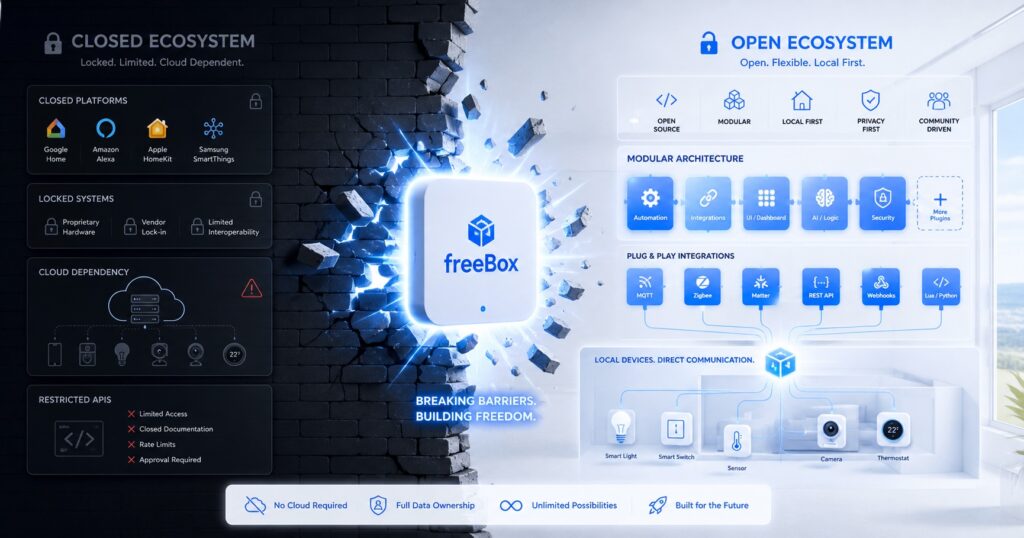
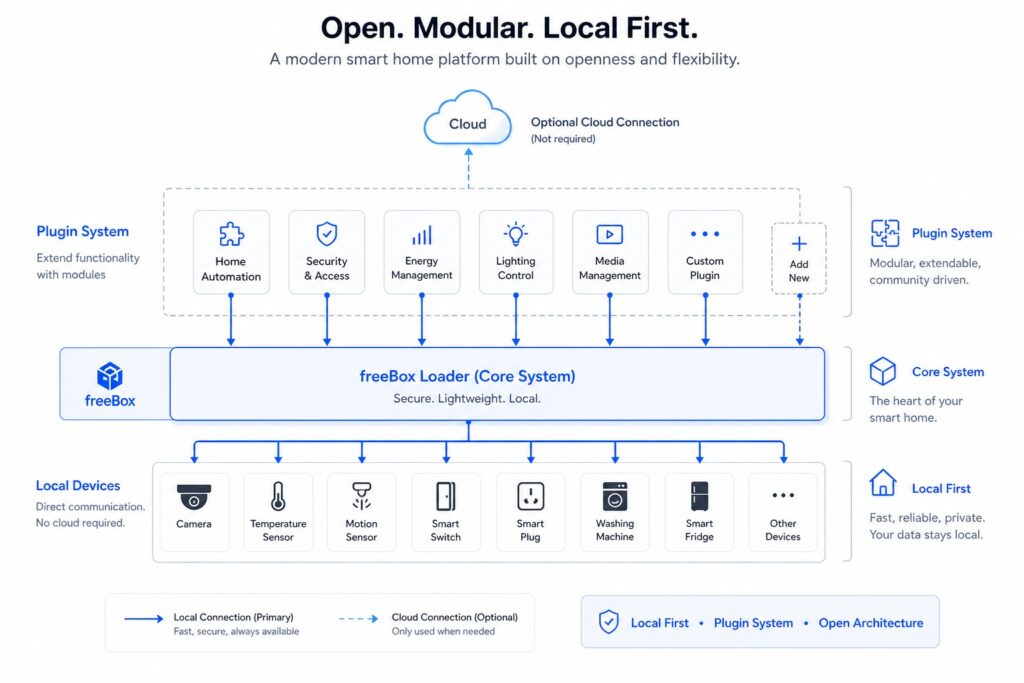
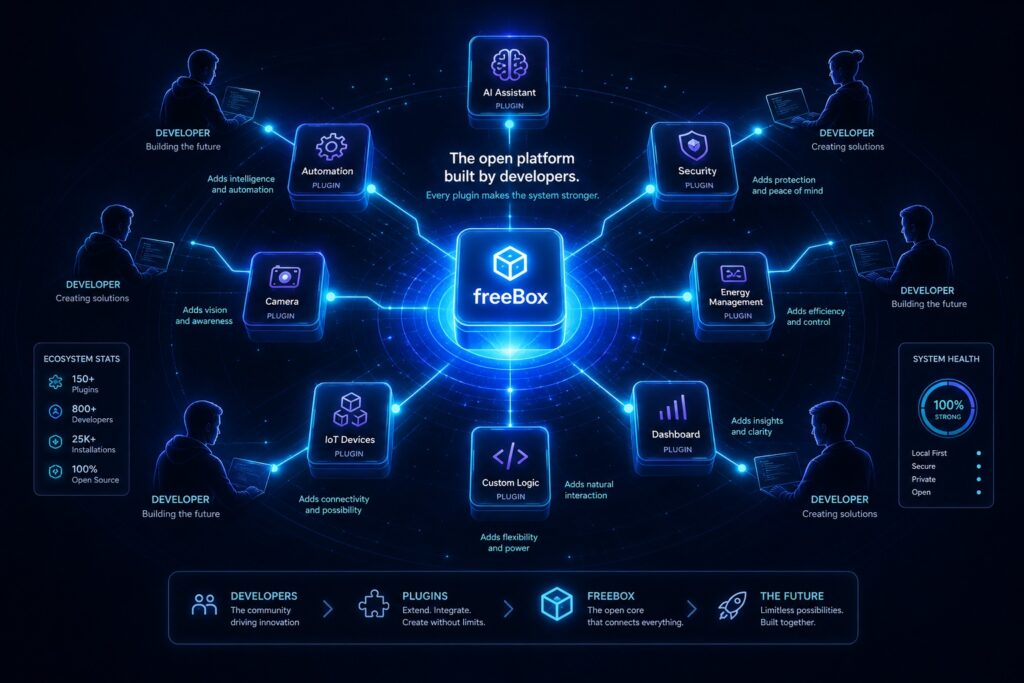
freeBox はオープン仕様を基本とする freeBox Loader を中核とし、サードパーティによる Plugin 開発・連携機能の実装を歓迎してきました。一方で、これまでは協業形態や参加条件を制度として明文化しておらず、参加意思のある開発者・事業者に対して、参加方法や役割分担、知的財産の取扱いなどを十分に提示できていませんでした。
近年、海外を中心に hoscm への提携・売り込みの問い合わせが増加していること、また freeBox エコシステムの拡大を健全に進めていく必要があることから、参加者にとって透明かつ予見可能な参加条件を提供する制度として、本プログラムを整備しました。
本プログラムは初版において freeBox を対象としますが、将来的には hoscm が扱う他の製品およびサービスへも順次拡張する予定です。
プログラムの概要
5つのコラボレーションパターン
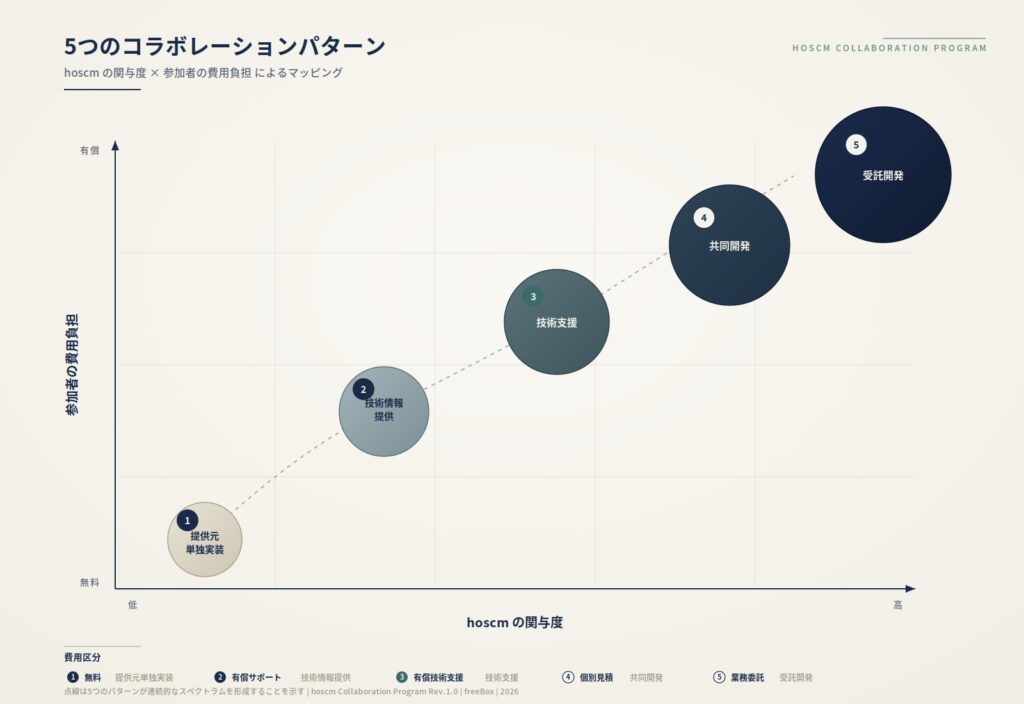
freeBox に関するコラボレーションは、hoscm の関与度に応じて次の5つのパターンに分類されます。
| 区分 | 内容 | hoscm の関与 | 費用 |
|---|---|---|---|
| 提供元単独実装 | 公開仕様に基づき、参加者が単独で実装 | なし | 無料 |
| 技術情報提供 | 個別の技術情報を提供し、参加者が実装 | 情報提供 | 有償サポート |
| 技術支援 | 設計・実装支援を提供し、参加者が実装 | 設計・実装支援 | 有償技術支援 |
| 共同開発 | 双方向の機能強化を伴う開発 | 双方向 | 個別見積 |
| 受託開発 | 個別仕様の hoscm による実装 | hoscm が実装 | 業務委託 |
参加者は自社の体制や目的に応じて、いずれのパターンも選択できます。「受託開発」は厳密にはコラボレーションではなく業務委託に該当しますが、参加者からの問い合わせ範囲の明確化を目的として明示しています。
プラグイン公開ステータスは独立した軸
実装結果として公開されるプラグインの公開ステータス(public/restricted/private)は、いずれのコラボパターンであっても適用される独立した軸として扱います。これは freeBox Loader が現に認識する状態と一致します。
- public:動作確認済みプラグイン(公開済み)
- restricted:限定公開
- private:非公開・ローカル
将来的には、hoscm 公式提供を示す official ステータスや、提供を終了した archived ステータスの追加も検討しています。
主要な方針
オープン仕様と GPLv3
freeBox プロジェクトで提供されるコードは、原則として GNU General Public License v3.0(GPLv3)の下で提供されます。参加者が公開するプラグインについても、原則として GPLv3 の採用を推奨します。
NDA は原則不要
freeBox はオープン仕様を基本としているため、原則として NDA(秘密保持契約)の締結は不要です。ただし、hsBox の内部情報や非公開仕様が含まれる場合、未公開の脆弱性情報を共有する場合などは、必要に応じて NDA を締結します。
参加費は無料
本プログラムへの参加自体は無料です。Web フォームによる申請、公開仕様の利用、GitHub リポジトリの参照、公式ドキュメントの利用、プラグインの公開申請までを無料の範囲とします。技術相談・実装支援・受託開発などの個別支援は、内容に応じた個別見積で対応します。
利用者ファースト・運用コスト最小化
審査プロセスは「利用者ファースト」と「運用コストの最小化」を両立する方針で設計しています。プラグインの公開ステータスに応じて必要な審査範囲を変え、private 利用は審査不要、restricted は書類審査+セルフテストログ提出、public はサンドボックス評価+実機検証+複数ユーザーによる評価結果に基づく総合判断とします。
ブランド・ロゴの利用についても、本ガイドラインに従う場合に限り事前申請なく使用できる「事後是正型」とすることで、参加者および hoscm 双方の運用負荷を軽減します。
あわせて:freeBox Loader v1.0.2 のドキュメント改訂
本プログラムの公開と並行して、サードパーティ Plugin 開発者の足場を整えるべく、freeBox Loader v1.0.2 でドキュメント5本(ビルドツールガイド/モジュール開発ガイド/Plugin 開発ガイド/保守ガイド/run.sh ガイド)の大規模改訂をリリース済みです。
主な改訂ポイントは以下の通りです。
- 予約コンテキスト(
/loader、/api、/status、/managerなど)の明文化 - run.sh の役割・必須性をモジュール毎に整理
- ビルドコマンド・API 仕様の精度向上
- ドキュメント間の参照リンク整備
- 開発内部用語の除去(公開ドキュメント化)
v1.0.2 はドキュメント更新のみのリリースで、実装に変更はありません。v1.0.1 と完全に後方互換のため、既存ユーザーは入れ替え不要です。これから freeBox Plugin の開発を検討される方には、最新ドキュメントが格段に読みやすくなっています。
参加方法と関連リンク
本プログラムへの参加申請は、既設の Web フォームよりお受けします。
- コラボレーション申請フォーム:https://hoscm.com/hsbox/hoscm-collabo/
技術的な詳細をご確認いただくには、以下をご参照ください。
- コラボレーションプログラム仕様書 Rev.1.0(PDF):本記事末尾よりダウンロード
- freeBox Loader v1.0.2 リリース情報(GitHub):https://github.com/hoscm/freebox/releases/tag/v1.0.2
- freeBox GitHub リポジトリ:https://github.com/hoscm/freebox/
ご質問・ご相談は hoscm 公式 Web サイトのお問い合わせフォームよりお寄せください。
今後について
本プログラムは初版(Rev.1.0)として freeBox を対象に開始しますが、市場動向および参加者からの要望に基づき、対象範囲・優先順位を順次見直していきます。本プログラムを通じて、freeBox エコシステムを参加者の皆様とともに育てていけることを楽しみにしています。
引き続き、freeBox および hoscm の各プロダクトをよろしくお願いいたします。
コラボプログラムPDFダウンロード
freeBox / hsBox に関するお問い合わせ・ご意見は お問い合わせページ からお寄せください。
関連記事:
freeBox Loader 開発の舞台裏(4/22) |
freeBox Loader で、スマートホーム連携はここが変わる(4/15)