YouTubeキャストでテレビに動画を出すとき、普通はリモコンでアプリを開いて、検索して、目的の 1 本を探します。でも、出したい動画が最初から決まっているなら、探す必要はありません。
hsBox は、動画ID を指定した YouTubeキャストで「この 1 本」をテレビやスマートディスプレイに直接再生させることができます。限定公開の動画も同じように扱えます。地味に見えて、実は hsBox でもっとも応用の幅が広い部分です。今回はこの仕組みを、YouTube 側の基礎から順にときほぐしていきます。
YouTubeキャストの土台 ― 動画ID は 11 桁で 1 本を名指す
まずは YouTube 側の話から。動画の URL は、こんな形をしています。
https://www.youtube.com/watch?v=XXXXXXXXXXX
短縮形: https://youtu.be/XXXXXXXXXXX
長いほうにも短いほうにも共通して出てくる、あの 11 桁。これが動画ID(Video ID)です。アルファベット大文字・小文字・数字に、ハイフンとアンダースコアを加えた 64 種類の文字からなります。
重要なのは、この 11 桁だけが動画の実体を指しているということです。前についている youtu.be/ や www.youtube.com/watch?v= は、その 11 桁を渡すための入れ物にすぎません。逆に言えば、11 桁さえ分かっていれば、世界中のどの動画でも正確に 1 本だけを名指しできます。
「限定公開」と「非公開」は別物
ここを混同すると設定を間違えるので、整理しておきます。
- 公開:検索にも出る。誰でも見られる。
- 限定公開(unlisted):検索には出ないが、URL(つまり 11 桁)を知っていれば見られる。
- 非公開(private):指定したアカウントしか見られない。URL を知っていても見られない。
つまり、限定公開の動画は「11 桁を知っている側」にとっては公開動画と同じように扱えます。身内だけに見せたい手順動画や、店舗で流すだけの案内映像を、検索に出さずにテレビへ出す。この使い方ができるのはこの性質のおかげです。一方で非公開動画は、ID を指定してもキャスト先では再生できません。
「探して再生」と「送り込んで再生」の違い
普段の視聴は、人がテレビの前に座って、リモコンで探して、再生します。人が取りにいくので、これをプル型と呼びます。
hsBox がやっているのは逆です。「どの動画を」「どの機器に」出すかをあらかじめ指定しておき、きっかけが来た瞬間に機器へ送り込みます。こちらはプッシュ型です。
この違いは小さいようで、できることが大きく変わります。プル型では「人がその場にいて、操作する」ことが前提ですが、プッシュ型なら人がいなくても、手を使えなくても、条件が揃っただけで映像を出せます。
YouTubeキャストで決めるのは 3 つだけ
hsBox 側で用意するのは、実質次の 3 つです。
- 呼び出す名前(メニュー名)― 音声やメニューから指定するときの呼称
- 出したい動画 ― 動画ID(11 桁)。ライブ配信の場合はハンドルID(後述)
- キャスト先 ― どの機器に出すか
キャスト先として現在対応している主な機器は次のとおりです。
- Chromecast
- Android TV
- Google TV
- Google Nest Hub
Android TV や Google TV には Chromecast built-in 機能があるため、hsBox から直接キャストできます。専用アプリを入れたり、テレビ側に何かを仕込んだりする必要はありません。
なぜライブ配信だけハンドルID 指定なのか
hsBox には、ライブ配信を @weathernews のようなハンドルID で指定する方法もあります。これにははっきりした理由があります。
ライブ配信は、配信のたびに動画ID が変わります。昨日の配信と今日の配信は別の 11 桁です。だからライブを動画ID で指定すると、毎回設定を書き換える羽目になります。そこでチャンネル単位で指定できるようにしたのがハンドルID 指定です。詳しくはhsBox で YouTube ライブをテレビにキャストする記事で解説しています。
ここから引き出せる結論は、「変わらない動画なら、動画ID 指定の YouTubeキャストが最適」です。アーカイブされた動画、自分たちで作った案内映像、限定公開の手順動画。これらは 11 桁が一度決まればずっと同じなので、一度設定すれば手を入れる必要がありません。
使いどころ ― 「決まった 1 本」を出したい場面
- 家族向けの手順動画:「ゴミの出し方をテレビで」で、限定公開の説明映像を表示
- 店舗・受付の案内映像:開店時刻に自動で同じ映像を出す
- 通知・アナウンス映像:決まった短い映像を、条件に応じて即座に再生
- 学習・トレーニング:時間になったら同じメニューをディスプレイに出す
ちなみに、hsBox 1.4 の起動時アナウンスやデバイス検出通知で流れる映像も、同じ仕組みの上に乗っています(hsBox 1.4 リリース | スマートホーム起動・デバイス検出通知がリニューアル)。「決まった映像を、決まった画面に、決まったタイミングで出す」というやり方は、製品の中でも実際に使われています。
YouTubeキャストの「きっかけ」になるもの
プッシュ型である以上、重要なのは「何が引き金を引くか」です。hsBox では主に 3 つあります。
- 音声:HSA(hoscm Support Agent)に話しかけると、その場でキャストされます(声を「宛先」に届ける。HSA v0.11)
- スケジュール:「21:00 にこの動画をテレビへ」のような時刻指定
- 外部イベント(API):他システムからの通知を hsBox の API で受け取り、即座に再生
3 つめがとくに強力です。例えば強震モニター等からの地震発生イベントを受け取って、緊急地震速報のライブを即座にテレビへ出す、といった使い方ができます。人がリモコンを探している余裕がない場面こそ、プッシュ型の YouTubeキャストが生きます。
提供状況
YouTube ライブ配信チャンネルの再生機能強化は、hsBox 1.04.00.02 で一般向けにリリース済みです。あわせてスケジュールサービス連携と一括設定管理機能も強化されています。
hsBox の導入については、hsBox 2026 キャンペーン第二弾でご案内しています。設定方法もこちらにまとめてあります。
この先に考えていること
「指定した映像を、指定した画面に、きっかけで出す」。この単純な部品は、組み合わせ次第でかなり遠くまで行けます。私たちはこれを土台に、音声とマルチメディアで遊ぶゲームプラットフォームを構想しています(freeBox ゲームプラットフォーム化を取材)。
なお freeBox は、freeBox OSS プロジェクトチームによって開発・公開されているプラグインローダー/拡張フレームワークです。hoscm はこのプロジェクトを全面的に支援する立場から、その上で何ができるのかを実際に作って示しています。
一緒に作りませんか
この構想に一緒に取り組んでみたい方、デモに出てみたい方を探しています。
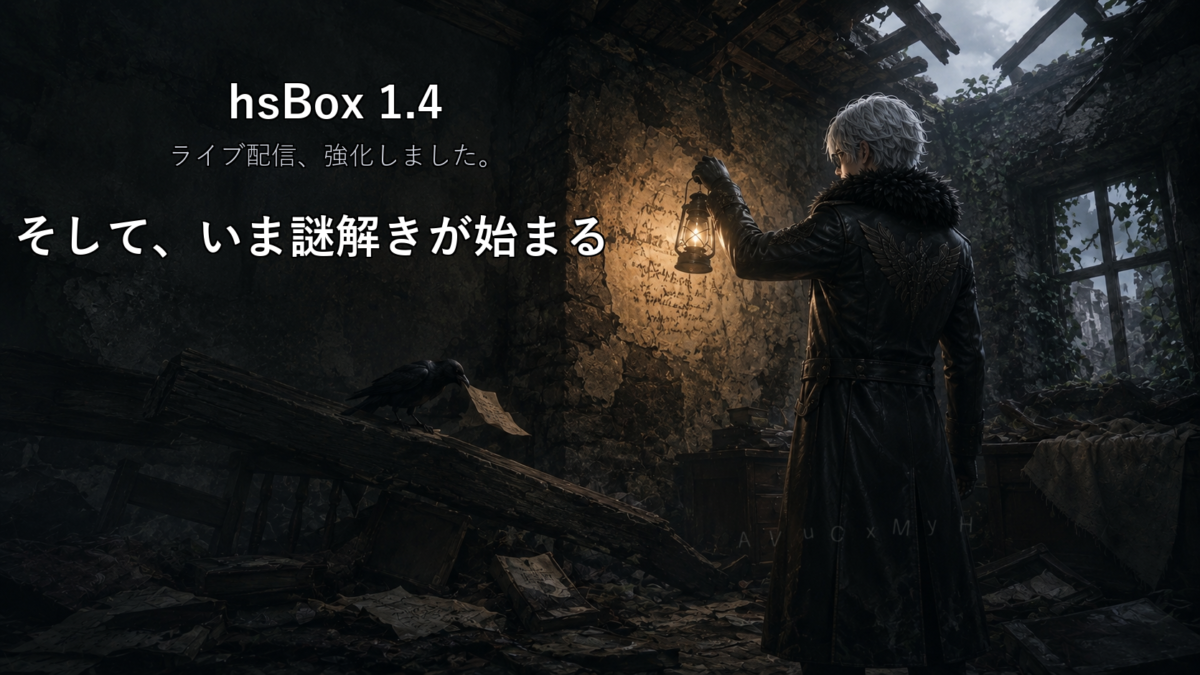
ところで、この記事のアイキャッチと、X の投稿画像に、謎が隠されています。 そうです、すでに謎は提示済みです。 ヒントは、このお知らせ記事です。さあ、謎を解いて、ゴールを目指そう。 ぜひゴールした証に、コメントを残していってください。では、ゴールでお待ちしています。
hoscm関連の各種リンク
