
お気に入りの YouTube ライブを、ボタン一つでテレビに映せたら便利だと思いませんか。hsBox 1.4.1 では、YouTube ライブをチャンネルの「@ハンドル」(例:@weathernews)で指定して、テレビやスマートディスプレイにキャストできます。ライブ配信は回ごとに動画 ID が変わりますが、@ハンドルで指定しておけば、その時に配信中のライブを hsBox が探して映します。配信が変わっても、設定はそのままです。
この使い方は、無料版の hsBox 1.4.1 でも使えます。必要なのは、Google の「API キー」を1つ取得して hsBox に設定することだけです。この記事では、キーの取得から、ボタンを作ってテレビに映すまでを、順にご紹介します。
YouTube ライブをテレビに映すと、こんなときに便利です
- 毎朝の天気・ニュースのライブ:朝の支度をしながら、決まったチャンネルのライブをテレビで流す
- 夜景や星空のライブカメラ:眺めていたいライブを、ボタンにしておく
- 打ち上げ中継など、予定の時刻があるライブ:時刻を登録しておくと、その時刻にテレビが映す(後半「時刻で自動で映す」)
キャスト先は、Chromecast、Android TV、Google TV、Google Nest Hub です。Android TV と Google TV は、Chromecast built-in の機能で直接キャストできます。
動画 ID の指定と、@ハンドルの指定の違い
| 指定のしかた | 向いているもの | API キー |
|---|---|---|
| 動画 ID(英数字11文字) | ふつうの動画、決まった1本 | 要りません |
| @ハンドル(例:@weathernews) | 毎回動画 ID が変わるライブ配信 | 要ります |
ライブ配信は、配信のたびに新しい動画 ID になります。動画 ID で指定すると、毎回ボタンを作り直すことになります。@ハンドルで指定すると、hsBox がそのチャンネルで配信中のライブを探してから映すので、一度作ったボタンをずっと使えます。このとき hsBox は、Google の「YouTube Data API」を使います。この API を使うために、利用者ごとの「API キー」が必要です。
準備するもの
- hsBox 1.4.1(無料版でも使えます)
- キャスト先の機器(Chromecast、Android TV、Google TV、Google Nest Hub のいずれか)。hsBox と同じ家庭内 LAN につないでおきます
- Google アカウント(API キーの取得に使います)
hsBox にはじめから API キーは入っていません。ご自身の Google アカウントで取得してください。取得と通常の利用は無料です。
手順1:Google API キーを取得する
- Google Cloud コンソール(https://console.cloud.google.com/)に、Google アカウントでログインします。
- 画面上部のプロジェクトの選択から「新しいプロジェクト」を選び、プロジェクト名(例:hsbox)を入れて〔作成〕を押します。
- 左のメニューの「API とサービス」→「ライブラリ」で「YouTube Data API v3」を検索して開き、〔有効にする〕を押します。
- 「API とサービス」→「認証情報」で〔認証情報を作成〕→「API キー」を選びます。API キーが表示されます。
- キーの設定を開き、「API の制限」で「キーを制限」を選んで、「YouTube Data API v3」だけを選んで保存します。
Google Cloud コンソールの画面は、予告なく変わることがあります。最新の手順は、Google の公式ページ「YouTube Data API の概要」(https://developers.google.com/youtube/v3/getting-started?hl=ja)をご覧ください。
手順2:hsBox に API キーを設定する
- ブラウザで hsBox にログインし、hsBox Top の「■スマートフォン」を開きます。
- 上の〔設定〕を押して「■SP 設定」を開きます。
- 「YouTube API KEY」の欄に、手順1 で取得したキーを貼り付けて、〔設定保存〕を押します。
- 欄の下に「現在: 設定済み」と表示されれば完了です。画面に出るのは、キーの末尾の4文字だけです。
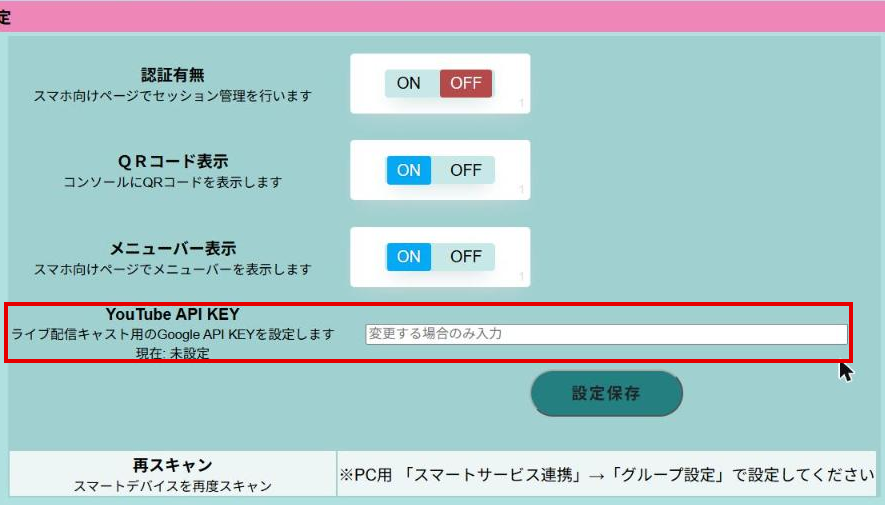
API キーの欄は、ライセンスを登録していない状態(無料版)でも表示されます。キーを変えるときだけ入力してください。空欄のまま保存すると、前に設定したキーがそのまま残ります。
手順3:ボタンを作って、テレビに映す
- 「■スマートフォン」の画面で〔コマンドボタン〕を押します。
- 「操作対象」で、映したいテレビ(キャスト先の機器)を選びます。
- 「パラメータ」に、見たいチャンネルの @ハンドルを入れます。@ハンドルは、YouTube のチャンネルのページで、チャンネル名の下に表示されています。「URL」は空のままにします。
- 「文面」に、ボタンに表示する名前(例:天気ライブ)を入れます。
- 「動作選択」を「作成」にして、〔実行〕を押します。
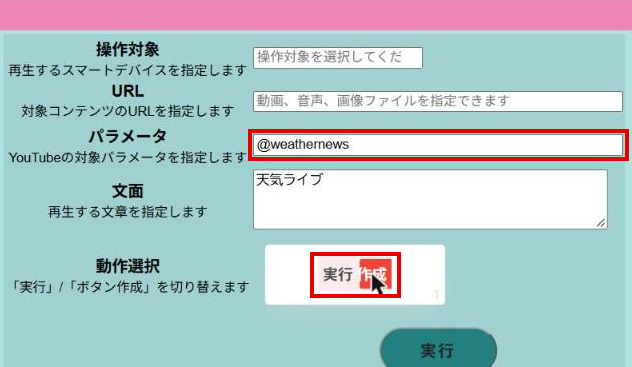

「動作選択」を「実行」にして〔実行〕を押すと、ボタンを作らずに、その場で試せます。まず「実行」で映ることを確かめてから、「作成」でボタンにすると確実です。
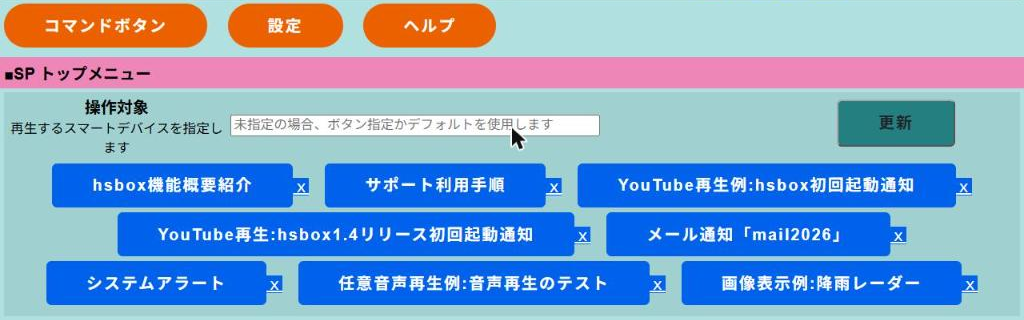
作ったボタンは「■スマートフォン」のトップに並びます。押すと、そのチャンネルで配信中のライブがテレビに映ります。見たいライブごとにボタンを作っておけば、押すだけで切り替えられます。

時刻で自動で映す
スケジュール機能と組み合わせると、決まった時刻にライブを自動でテレビに映せます。毎朝のニュースや天気のライブなど、見る時間が決まっているものに向いています。打ち上げ中継のように、その日だけ予定があるライブは、その日の時刻だけ登録しておきます。予定が延期されたときは、登録を直してください。
気をつけること
- 1日に使える回数には上限があります。Google の API には、1日に使える量(割り当て)が決まっています。ライブを探すたびに、この割り当てを使います。ボタンを押す回数やスケジュールの回数が多いときはご注意ください。
- 映るのは、いま配信中のライブだけです。過去のアーカイブや、これから始まる予約枠は対象になりません。配信中のライブが複数あるチャンネルでは、視聴者数がいちばん多い配信を映します。
- API キーは、他人に知られないようにしてください。画面のコピーを人に送るときも、キーが写らないようにします。漏れたと思ったら、Google Cloud コンソールの「認証情報」でキーを削除し、作り直して設定し直してください。
よくあるご質問
Q. 動画 ID で再生するときも、API キーは要りますか?
A. 要りません。API キーが必要なのは、@ハンドルでライブを指定するときだけです。
Q. 無料版でも使えますか?
A. 使えます。API キーの設定も、ボタンを作ることも、無料版でできます。
Q. API キーにお金はかかりますか?
A. 取得と通常の利用は無料です。1日に使える量には上限があります。
まずは無料版で試せます
hsBox 1.4.1 は、期間限定で無料ダウンロードを行っています。PC と新品の 32GB USB メモリ(USB 3.2 Gen 1(USB 3.0)以降)があれば始められます。
▶ 無料ダウンロードと手順:https://hoscm.com/hsbox/2026/10/07/hsbox-1-4-1-free-download/
関連記事
- YouTube ライブをハンドルで指定してキャスト(2026/3/18):https://hoscm.com/hsbox/2026/03/18/youtube-live-cast/
- スマホ向け画面のコマンドボタン(2021/5/30):https://hoscm.com/hsbox/2021/05/30/sp-2/
- 【使い方】NAS 設定とログ出力で USB メモリの消耗を防ぐ ― hsBox 1.4.1 を画面で解説(2026/10/21):https://hoscm.com/hsbox/2026/10/21/hsbox-1-4-1-nas-log-settings/
