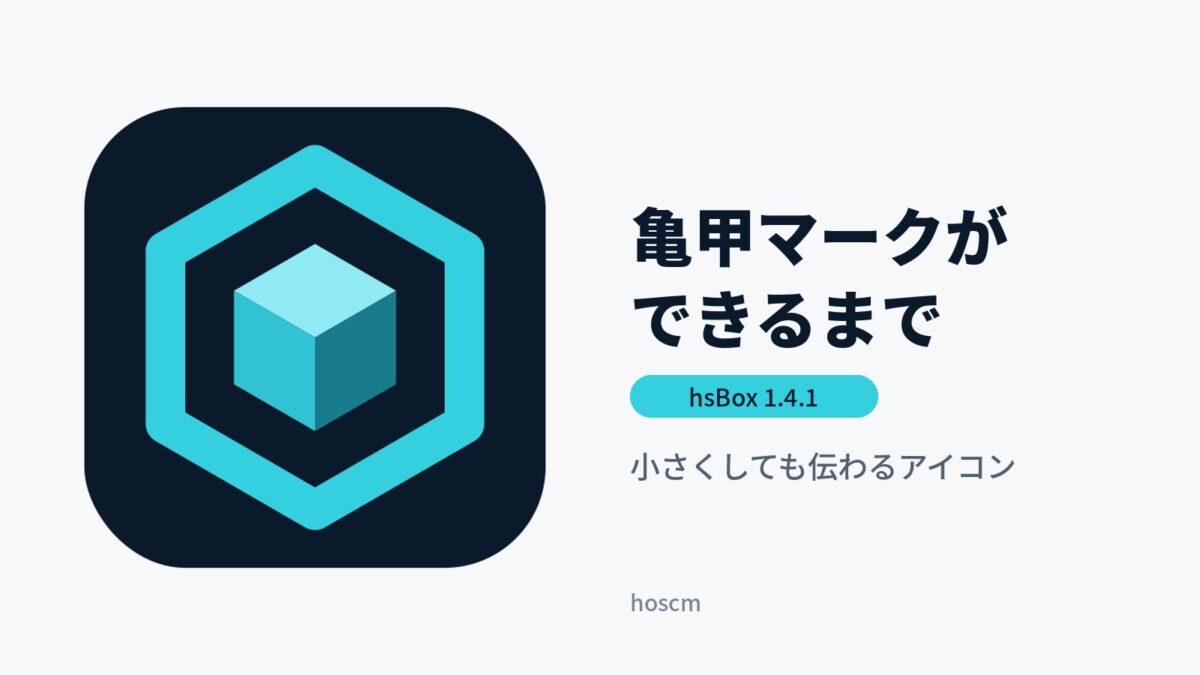
10月14日の記事でご紹介した、hsBox 1.4.1 紹介動画。その最後に登場したのが、この亀甲マークです。1.4.1 で新しくした hsBox のアイコンで、USB メモリをパソコンに挿したときのドライブの表示に使われます。この記事では、亀甲マークができるまでの考え方をご紹介します。

1.4.0 のアイコンで困っていたこと
hsBox のアイコンは、USB メモリのドライブの表示に使われます。エクスプローラーの一覧や「PC」のドライブの並びでは、アイコンはとても小さく表示されます。
ところが、1.4.0 のアイコンには、大きな絵が1枚入っているだけでした。そのため、小さく表示するときは Windows が自動で縮小します。その結果、いちばん人目に触れる場所で、何が描いてあるのか分かりにくくなっていました。
仕組みの図から、意味の形へ
1.4.1 の大きなテーマは、2台の hsBox で障害に備えるフェイルオーバークラスタです。そこで最初は、その仕組みを形にしようと考えました。たとえば、2つの箱が支え合う図です。しかし、アイコンを見る人が受け取りたいのは、内部の仕組みではありません。「長く、確かに動き続ける」という安心感のほうです。そう考え直して、仕組みの図から意味の形へと方向を切り替えました。
なぜ亀甲なのか
亀甲は、亀の甲羅を表す日本の伝統文様です。昔から、長寿と守りを表す吉祥文様として親しまれてきました。つまり、hsBox 1.4.1 が目指した「長く動き続けること」と「しっかり守ること」を、そのまま形にできます。
また、亀甲は正六角形です。形が単純なので、小さく表示しても崩れにくいという利点もあります。
中央には hsBox の「箱」
枠の中には、立方体を斜め上から見た形を置きました。hsBox の「箱」です。実は、この立方体の輪郭も正六角形になります。そのため、外の亀甲と中の箱が同じ形で入れ子になり、マーク全体がひとつの図形として読めます。
箱の3つの面は、明るさを少しずつ変えて立体に見せています。ただし、差を付けすぎると、六角形が割れているように見えてしまいます。そこで、明るさの差はわざと控えめにしました。
小さくしても、にじませない

大きな絵を縮小すると、輪郭に中間の色が混ざり、ぼやけて見えます。そこで、小さく表示するためのアイコンは、縮小せずに、その大きさで1画素ずつ描きました。
アイコンのファイルには、大きさごとに別の絵を入れられます。1.4.1 では、大きさごとに描いた絵をまとめて収めました。したがって、エクスプローラーで小さく表示しても、亀甲と箱の形がはっきり見えます。
紹介動画の締めくくりにも
紹介動画「hsBox 1.4.1 — Reliability Update」の最後では、海を泳ぐ亀が、この亀甲マークに変わります。その場面は、紹介動画の 1:05 からご覧いただけます。動画のほかの場面は、「紹介動画の見どころ」で解説しております。
なお、hsBox 1.4.1 は期間限定で無料ダウンロードいただけます。登録や申し込みは必要ありません。入手方法は「hsBox 1.4.1 無料ダウンロード」のお知らせをご覧ください。
亀甲マークへのご感想も、ぜひお寄せください。コラボレーション・お問い合わせフォームより受け付けております。
関連記事
- hsBox 1.4.1 紹介動画の見どころ ―「長く動き続けるために。」を場面ごとに解説
- hsBox 1.4.1 の NAS 設定とログ出力を画面で解説 ― USB メモリを無駄に消耗させない使い方
- hsBox 1.4.1 を期間限定で無料ダウンロード公開 ― 登録不要、この記事から入手できます
