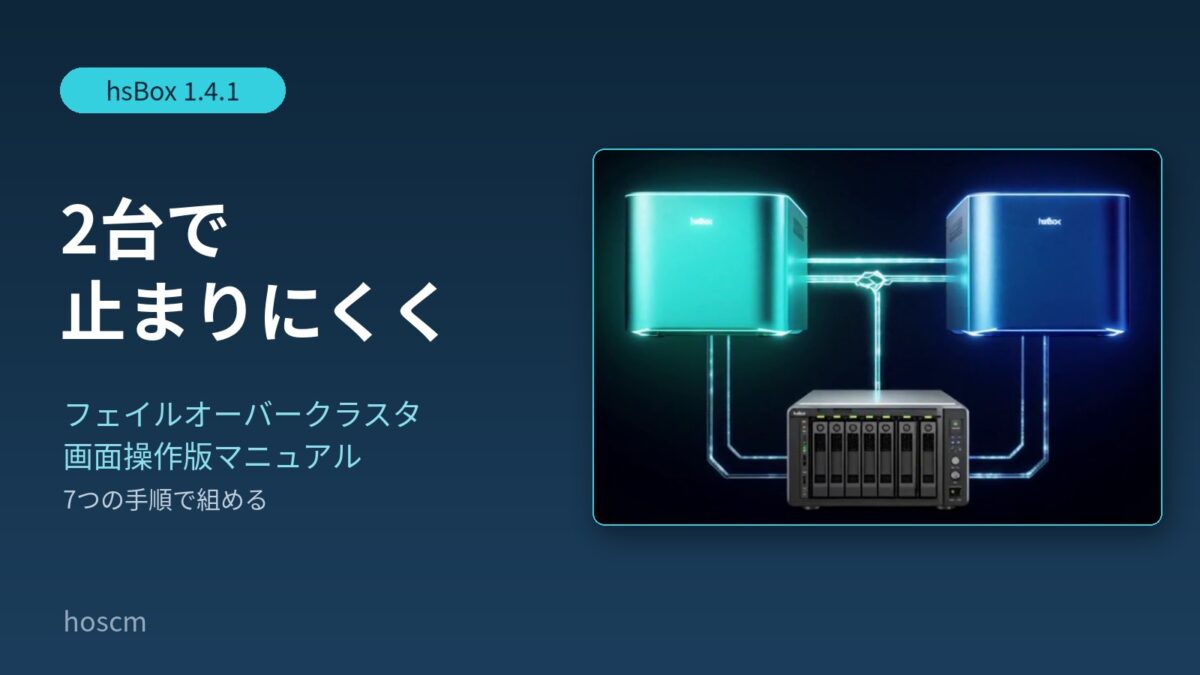
ox 1.4.1(ライセンス版)のフェイルオーバークラスタを、コマンドを使わずに設定画面だけで組むための「超入門マニュアル(画面操作版)」を公開しました。2台の hsBox で1つの固定 IP を分け合い、片方に障害が起きたときは、もう片方が引き継ぎます。この記事では、マニュアルの中から、組み立ての7つの手順と、いちばん間違えやすい前提をご紹介します。
▶ 超入門マニュアル(画面操作版・PDF・9ページ):https://hoscm.xsrv.jp/ai/wp-content/uploads/2026/10/hsbox-cluster-quickstart-manual-gui.pdf
フェイルオーバークラスタとは
- hsBox を2台用意し、2台で「1つの固定 IP」を分け合います。マニュアルでは、この固定 IP を VIP(仮想 IP)と呼びます。
- いま VIP を持っている側が現用系、持っていない側が待機系です。利用者は VIP だけを見ればよく、どちらの機が応対しているかを気にする必要はありません。
- 現用系は自分の状態を確かめ、異常があればまず自動で立て直しを試みます。直らないときは待機系へ VIP を引き渡します。
- 引き渡しのときに「相手が正規の機器か」を確かめるのが「連携キー」です。
切り替えの最中は、数分程度サービスが止まります。止まらないことを約束する仕組みではなく、止まっても自動で戻すための仕組みです。
いちばん大事な前提は2つ
1. 固定 IP(VIP)は、2台とも同じ値にします。別々の値にすると、切り替えても「アドレスが移った」ことにならず、利用者から見てつなぎ先が変わってしまいます。
2. 各機には、VIP とは別に「自分の管理アドレス」が要ります。VIP だけで設定画面を開いていると、VIP を手放した瞬間に、その機の画面を開けなくなります。ルーターから各機に別々のアドレスが配られていれば、それが管理アドレスです。
この2つを外した構成は「動いているように見える」ため、いちばん間違えやすい所です。
組み立ての7つの手順
| 手順 | やること | 画面 |
|---|---|---|
| 1 | 2台を起動し、管理アドレスを控える | ブラウザのアドレス欄 |
| 2 | 連携キーを2つ作る(英数字・24文字以上を推奨) | パスワード生成機能など |
| 3 | 1台目(node-0)のクラスタ設定を入れる | ■フェイルオーバークラスタ設定 |
| 4 | 2台目(node-1)のクラスタ設定を入れる(キーは入れ替え) | ■フェイルオーバークラスタ設定 |
| 5 | 2台に同じ VIP を設定する | ■固定IPアドレス |
| 6 | 2台とも電源を切って入れ直す | シャットダウン |
| 7 | 組めたことを確かめる(役割・指紋・〔疎通確認〕) | ■フェイルオーバークラスタ状態 |
画面の設定は15分ほど、確認まで含めて1時間を見ておけば足ります。2台で違うのは、ノード識別子と連携キーの2行、自動で配られる管理アドレスだけです。

組めたかどうかは、画面で確かめられます
- 役割:片方が「現用系(固定 IP を持っています)」、もう片方が「待機系」
- 連携キー:入力した値の「指紋」を2台で突き合わせる(キーそのものは表示も送信もしません)
- 〔疎通確認〕:「連携キーの照合」が一致になれば完了

マニュアルには、このほか、現用系と待機系を手で切り替える順番(必ず「先に手放す → あとから取る」)と、うまくいかないときの切り分けの表をまとめています。
2台構成の導入は、ご相談ください
フェイルオーバークラスタはライセンス版の機能です。2026年内は、hoscm が構築を担当する形でご提供しています。マニュアルは、構成の考え方と操作の流れをご理解いただくための資料です。
止めたくない用途で hsBox を使いたい方、2台構成をご検討の方は、お問い合わせ窓口からご相談ください。
▶ 導入のご相談(お問い合わせ・サポート):https://hoscm.com/hsbox/support/
関連記事
- hsBox 1.04.01.00(1.4.1)リリース(2026/9/30):https://hoscm.com/hsbox/2026/09/30/hsbox-1-04-01-00/
- 【使い方】NAS 設定とログ出力で USB メモリの消耗を防ぐ ― hsBox 1.4.1 を画面で解説(2026/10/21):https://hoscm.com/hsbox/2026/10/21/hsbox-1-4-1-nas-log-settings/
- ライセンス・購入方法:https://hoscm.com/hsbox/shop/
