対象: クローズドテスト参加者(v0.11 からの更新の方・新しくインストールする方)
対象バージョン: HSA v0.12
クローズドテストについて
HSA は現在、Google Play のクローズドテストとして配布しています。参加方法はクローズドテストのご案内をご覧ください(テスター用 Google グループへの参加が必要です)。
1. HSA とは
HSA(hoscm Support Agent)は、hoscm が提供するシステム全体の利用をサポートするための Android アプリです。音声をはじめとするマルチメディアな操作インターフェイスとして、将来はシステム全体の入り口となることを目指しています。
現在のバージョンでは、その第一歩として、スマートホームや IoT 機器の音声操作を提供します。話した言葉をテキストに変えて、あらかじめ登録した送信先(hsBox や IFTTT などの WebAPI)へ送ります。言葉の解釈やそれに応じた機器の操作は送信先の側が行い、HSA は「声を届ける」役割に徹するシンプルなアプリです。
v0.12 の新機能
- 複数リスト(モード)の切り替え: 送信先の束を最大10個まで作り、切り替えられます。
- 発話テキストの自動トリム: 呼びかけ語の直後の余分な空白を除去します(v0.11 の既知の制限を解消)。
- 動作モード(デバッグ/ノーマル): 送信結果の表示量を切り替えられます。
- 使い勝手の改善: テンプレート選択への template_id 併記、secret 項目の初期値連動、送信内容の読み取り専用確認、送信先一覧の並び替え4択、送信先選択シートのスクロール対応。
2. インストール/v0.11 からの更新
新しくインストールする方
- テスター用 Google グループに参加します。
- ご案内ページの手順に沿って、Google Play から HSA をインストールします。
初回起動時は送信先が未登録の状態です。「4. はじめの設定」に進んでください。
v0.11 からの更新の方
Google Play 経由でアプリを更新すると、登録済みの送信先とリストはそのまま引き継がれます。更新後も、これまでどおり音声送信できます。
これまで使っていたリストは「起動時に有効」なリストとして扱われます。新しいリストを追加したい場合は「7. 送信先リスト(モード)の管理と切り替え」をご覧ください。
3. 画面の全体像
| 画面 | 役割 |
|---|---|
| メイン画面 | 大きなボタンを押して話す、音声送信の画面。ボタン内に現在のリスト名を表示(v0.12) |
| 設定トップ | 各設定画面への入口 |
| 送信先設定 | 登録済みの送信先の一覧。追加・編集・削除・有効/無効の切り替え・並び替え |
| 送信先編集 | 1 つの送信先の内容を編集(テンプレート選択・項目入力・プレフィックス) |
| テンプレートのインポート | テンプレートを URL または QR コードで取り込む |
| リスト管理(送信先リスト) | リストの一覧。アクティブなリストの切り替え・追加・コピー・削除・「起動時に有効」の選択(v0.12) |
| リスト編集 | リストに載せる送信先の選択・並べ替え・リスト名の変更 |
| このアプリについて | バージョン情報・ライセンス表記・動作モードの切り替え(v0.12) |
4. はじめの設定
新しい送信先を使えるようにするまでの流れは、大きく 4 ステップです。
- テンプレートを取り込む: 設定 → 「テンプレートのインポート」を開き、配布 URL の入力または QR コードの読み取りで取り込みます。
- 送信先を作る: テンプレートを選び、必要な項目(サーバーのアドレスなど)を入力します。呼びかけ語(プレフィックス)もここで設定します。
- リストに載せる: 送信の対象になるのは、アクティブなリストに載っている送信先だけです。リスト編集画面で追加してください。
- 送信テスト: メイン画面のボタンを押して話し、応答を確認します。
5. 送信先の作成・編集
- テンプレートの見分け: テンプレート選択時に template_id を併記します。同じような名前のテンプレートがあっても見分けられます。
- secret 項目(トークン等): 初期値のままの場合は内容が平文で表示され、「変更してください」という注意が表示されます。値を変更すると伏字に切り替わります。初期値のまま使わず、必ず変更してください。
- 送信内容の確認: 保存されている URL などを、読み取り専用で確認できます。
- 並び替え: 送信先一覧は 4 つの基準で並び替えられます。
- コピー: 送信先を複製して、一部だけ変えたものを作れます。
6. 音声送信の使い方
基本
メイン画面の大きなボタンを押して話すと、認識されたテキストが送信先へ送られます。応答が「成功」なら OK です。
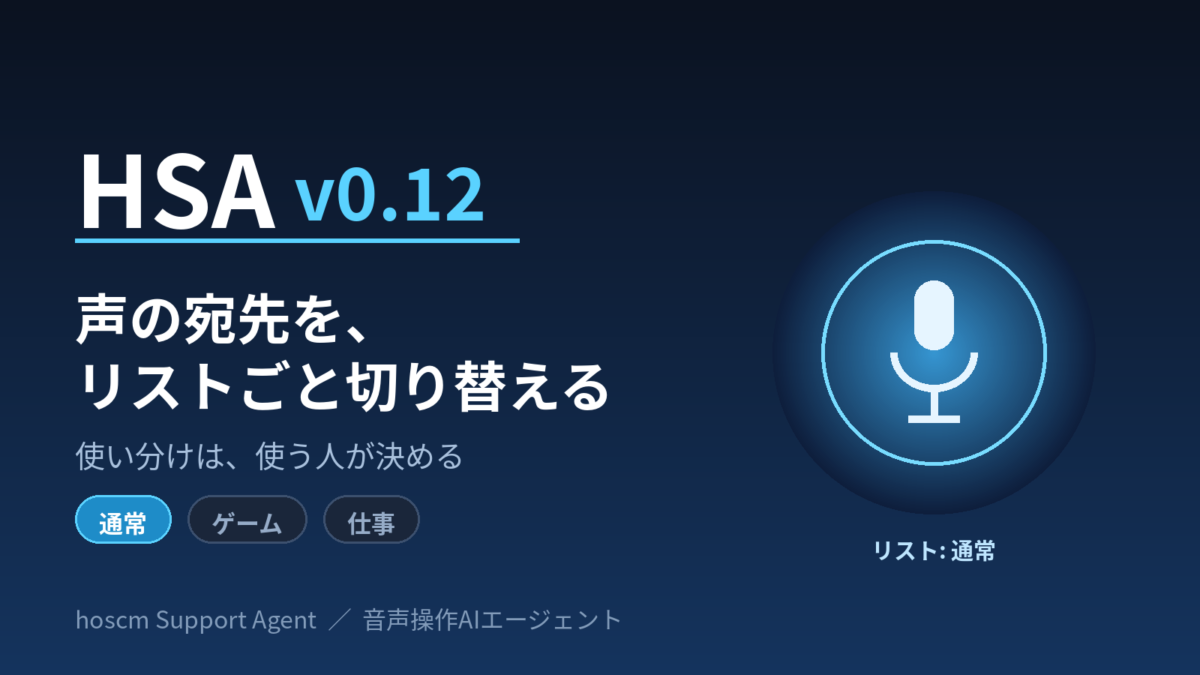
ボタンのなかには、現在アクティブなリスト名が「リスト: 通常」のように表示されます。ここは表示専用で、リストの切り替えは行いません。
呼びかけ語(プレフィックス)で送信先を使い分ける
- 話し始めがいずれかの送信先の呼びかけ語と一致した場合: その送信先へ送られます。送られるテキストからは、呼びかけ語の部分が取り除かれます。
例: 呼びかけ語「テレビ」の送信先がある状態で「テレビ 10チャンネルにして」と話す → 「10チャンネルにして」が送られます。 - どの呼びかけ語とも一致しない場合: 既定の送信先(「★既定」の印が付いた送信先)へ、話した内容がそのまま送られます。
- 既定の送信先がなく、呼びかけ語にも当てはまらない場合は、送信先なしのエラーになります。
発話テキストの自動トリム(v0.12)
v0.11 では、呼びかけ語の直後に空白が入った場合、送られるテキストの先頭にその空白が残る制限がありました。
v0.12 でこの制限は解消しました。半角スペースだけでなく、全角スペース・タブ、そして先頭に空白がついた認識結果にも対応しています。受信側がテキストを完全一致で判定する場合でも、そのままご利用いただけます。
7. 送信先リスト(モード)の管理と切り替え
v0.12 の中核となる機能です。リストは、送信先を用途ごとに束ねたものです。
リストを切り替える
切り替えは、リスト管理画面(送信先リストの一覧)で行います。一覧のなかからアクティブにしたいリストを選んでください。
リストを切り替えると、「呼びかけ語 → 送信先」のセットが丸ごと入れ替わります。送信時には、現在アクティブなリストのメンバーだけが対象になります。
起動時に有効なリスト
リスト管理画面には「起動時に有効」の選択があります。これは常に 1 つだけ選ばれている状態で、解除はできません。
ご注意: 手動で切り替えた状態は、アプリを終了するまでの一時的なものです。アプリを再起動すると、「起動時に有効」なリストへ戻ります。いつも使うリストは、ここに設定しておくと便利です。
リストの追加・リネーム・コピー・削除
- 追加: 「+ リストを追加」を選び、名前をつけて保存します(作成直後はメンバーが空です)。保存せずに画面を離れた場合、空のリストは残りません。
- リネーム: リスト編集画面で名前を変更できます。
- コピー: 既存のリストを複製して「〇〇のコピー」を作れます。似た構成のリストを作るときに便利です。
- 削除: 不要なリストを削除できます。ただし最後の 1 個は削除できません。
- 上限: リストは最大10個まで作成できます。
なお、初期状態では「通常」リストが 1 個だけ用意されています。用途別のリスト(例: 「仕事」「集中」など)は、ご自身で作成してください。
リスト編集と警告
- リスト編集画面では、登録済みの送信先をリストに載せたり、並べ替えたり、リストから外したりできます(外しても送信先そのものは削除されません)。
- 「既存の送信先から選ぶ」シートはスクロールできます。送信先が多い場合でも、すべて選択できます(v0.11 で 8 件目以降が選べなかった問題は解消済み)。
- 既定の送信先(★既定)は、リストの末尾に 1 つだけ置くことをおすすめします。複数置いた場合や末尾以外に置いた場合は警告が表示されます。
- 同じ呼びかけ語の送信先を並べた場合、後ろ側の送信先には届きません。v0.12 ではこのときに到達不能の警告を表示するようになりました(v0.11 では無警告でした)。
8. 動作モード(デバッグ/ノーマル)
「このアプリについて」画面で、動作モードを切り替えられます。
- ノーマル(通常): 送信結果を「成功: OK」のように 1 行へ切り詰めて表示します。普段はこちらをご利用ください。
- デバッグ: 応答を従来どおり全文表示します。送信先の応答内容を確認したいときにご利用ください。
9. 制限事項・注意事項
v0.12 時点で既知の制限と、ご利用上の注意点をまとめます。
送信結果の音がない(既知の制限)
送信結果の成功音・エラー音は、現在未実装です。そのため、送信先から応答がない場合は、約 10 秒後に無音で「timeout」と表示されます。音での知らせがないため、エラーに気づきにくいことがあります。
送信後は、画面の表示をご確認ください。応答の返し方(結果音・通知など)は、v0.13 で検討予定です。
まれに白画面になる事象(調査中)
設定画面から音声入力画面へ戻る際、まれに画面が白くなる事象が確認されています(再現条件が不定で、未解決です)。発生した場合は、お手数ですがアプリを再起動してください。
原因調査のためのログ収集の仕組みを入れています。発生した場合は、状況をお知らせいただけると助かります。
リストを使ううえでの注意
- 手動切替は保存されません: アプリを再起動すると「起動時に有効」なリストへ戻ります。
- 別のリストの呼びかけ語は届きません: アクティブなリストに載っていない呼びかけ語で話すと、既定の送信先へ回るか、「送信先がありません」となります。意図しない宛先へ送られることを防ぐため、切替直後はボタン内のリスト名をご確認ください。
- リスト名は見分けやすく: 同じような名前のリストが並ぶと、一覧やボタン内の表示で見分けにくくなります。用途がわかる名前をおすすめします。
- 上限は 10 個: これ以上は追加できません。不要なリストは削除してご調整ください。
セキュリティ上の注意
テンプレートの secret 項目(トークン等)を初期値のまま使わないでください。初期値のままの場合は、注意を促す表示とともに内容が平文で表示されます。値を変更すると伏字になります。
また、信頼できない配布元のテンプレートは取り込まないでください。取り込む前に、送信先の URL をご確認ください。
10. 困ったとき
- 送信がエラーになる: 送信先の機器(hsBox など)の電源・ネットワーク接続を確認してください。
- 思った送信先に届かない: 現在アクティブなリストに、その送信先が載っているかを確認してください。メイン画面のボタン内に、現在のリスト名が表示されています。
- 呼びかけ語が効かない: 同じ呼びかけ語の送信先が重複していないか、リスト編集画面の警告表示をご確認ください。
- テンプレートの取り込みでエラーになる: 配布 URL が正しいか、ネットワークに接続できているかを確認してください。
- マイクが使えない: 端末の設定で、HSA にマイクの権限が許可されているかを確認してください。
- 応答の内容を調べたい: 「このアプリについて」画面で動作モードをデバッグに切り替えると、応答の全文が表示されます。
11. このアプリについて
- バージョン: HSA v0.12
- 動作環境: Android 8.0 以降のスマートフォン/タブレット(音声入力とインターネット接続に対応した端末)
- バージョン情報とオープンソースライセンス表記は、「このアプリについて」画面でご確認いただけます
v0.12 で何が変わったのか、なぜ変わったのかについては〈HSA v0.12 リリースのお知らせ〉をご覧ください。
