カテゴリー
システム 機能使用方法

hsboxスマホ向けトップページ

スマホ向けページは、スマホで簡単操作を実現するために提供するページ群です。スマホ向けトップメニュー、コマンドボタン実行/生成、設定のページがあります。以下は、スマホ向けのトップページです。

このページの初回アクセス時にスマートデバイスの探索を行います。この探索には数分時間がかかります。デバイスの探索が完了すると「操作対象」プルダウンメニューで選択可能となります。


下の画面は、「コマンドボタン」で2つのメニューボタン(青色のボタン)を作成した状態です。
上部のメニュータブ「システム情報」「ライセンス」「ステータス情報」はPC用と共通です。このメニュータブは非表示にすることができます。
 オレンジ色の各ボタンによりスマホ向けの「トップメニュー(このページ)」「コマンドボタン」実行/生成「設定」の各ページを遷移することができます。「ヘルプ」はhsboxサイトに遷移します。
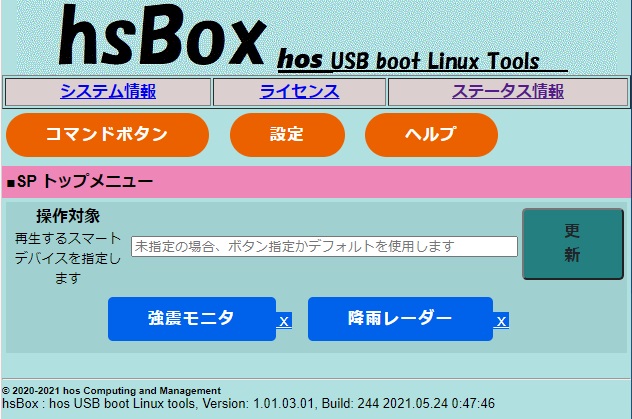
メニューボタンを押すと、「コマンドボタン」で各ボタンに設定した機能を起動することができます。上の例では朝日新聞の「関東の雨雲の様子」で公開されている最新の降雨レーダー画像をスマートディスプレイに表示します。

 メニューボタンは、それぞれのボタンの右側の「x」をクリックすることで削除することができます。なお、「x」削除ボタンは、ログイン認証した状態でのみ表示します。

Loading

カテゴリー
システム ログイン 機能使用方法

トップメニューと基本操作

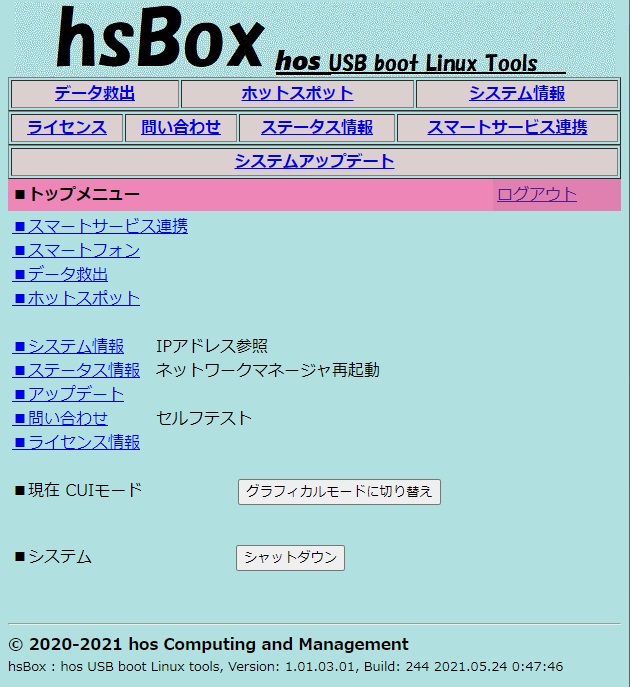
ログイン後に下のトップメニューが表示されます。
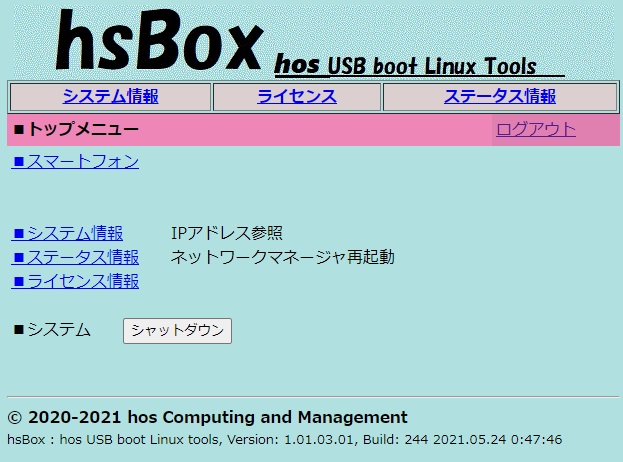
※ライセンス未登録の場合は、一つ下の画面が表示されます。ライセンス登録後、数分おいても切り替わらない場合は、hss(サポートサイト)で対処方法を確認してください。

画面上部は、全機能共通です。「hsBox」の部分をクリックすると、トップメニュー画面に戻ります。
タブ部分は、選択された機能がピンク色で表示されます。非選択項目をクリックすると機能画面を切り替えることができます。
メモ:画面の下のバージョンは画面キャプチャした製品バージョンです。製品バージョンにより多少表記が異なる場合があります。

トップメニューでは、利用可能な機能がメニュー表示されます。

■システム情報  IPアドレス参照
■ステータス情報 ネットワークマネージャ再起動
■ライセンス情報

■システム シャットダウン
   hsboxを停止し、電源を切ります。

■アップデート
■問い合わせ   セルフテスト

■スマートサービス連携 ※1.01.02強化
■スマートフォン ※1.01.03強化
■データ救出
■ホットスポット

■hsbox 画面モード切替      
  hsboxが動作するマシンの、画面モード(CUI、グラフィカル)の切り替えを行います。

Loading

カテゴリー
システム

ステータス情報

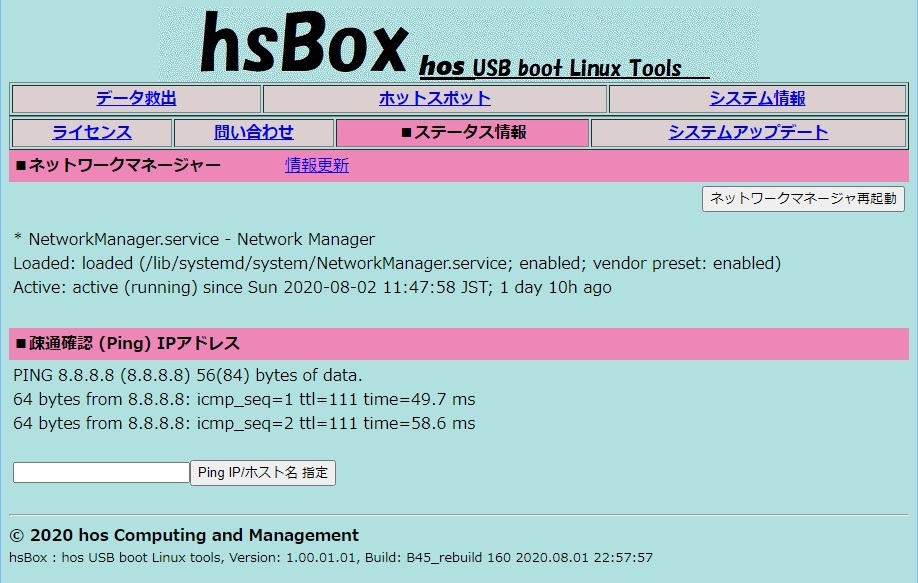
”ステータス情報”では、ネットワークの接続状態を確認できます。

上記のとおり”Active:active(running)”と表示されている場合、ネットワークマネージャは正常です。
ネットワークマネージャに異常がある場合は、「ネットワークマネージャ再起動」ボタンで、復旧を試すことができます。

”疎通確認(Ping)IPアドレス”は、任意のIPアドレスへのPingをおこないます。

デフォルトでは上記のようにインターネットへの接続確認を行います。 上記のように表示される場合はインターネットにアクセス可能です。

Loading

カテゴリー
システム

問い合わせ

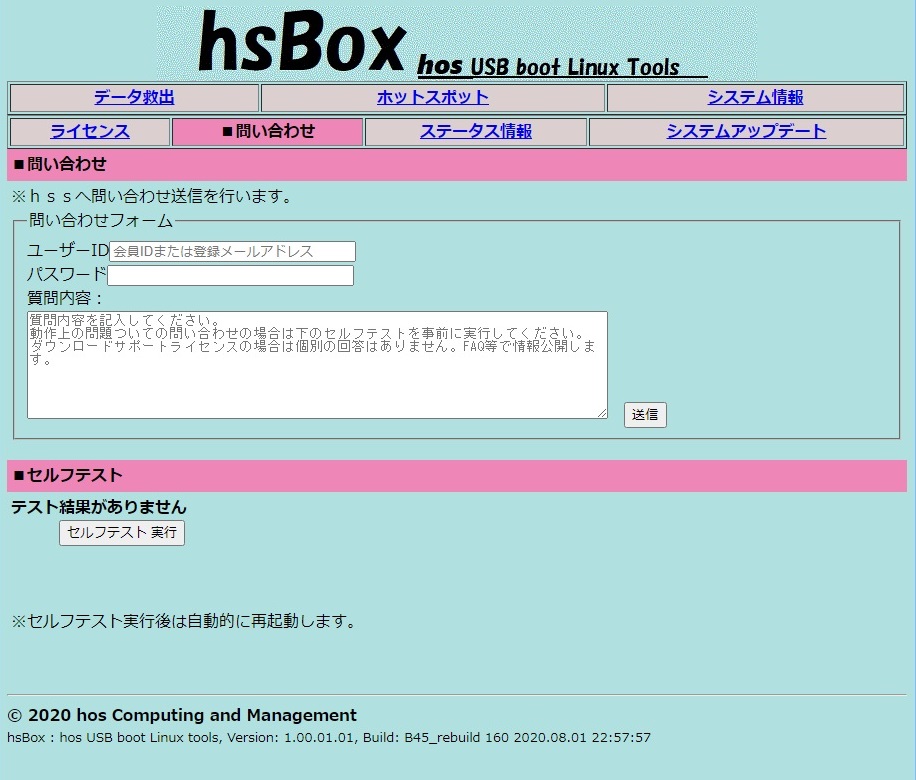
”問い合わせ”で、hssへの問い合わせを行います。

”セルフテスト”では、hsbox自体の問題有無を確認するテストを実行します。 動作上の問題について、問い合わせする場合は、事前にセルフテスト実行してください。

Loading

カテゴリー
システム

パッチ有無の確認方法とパッチ適用方法

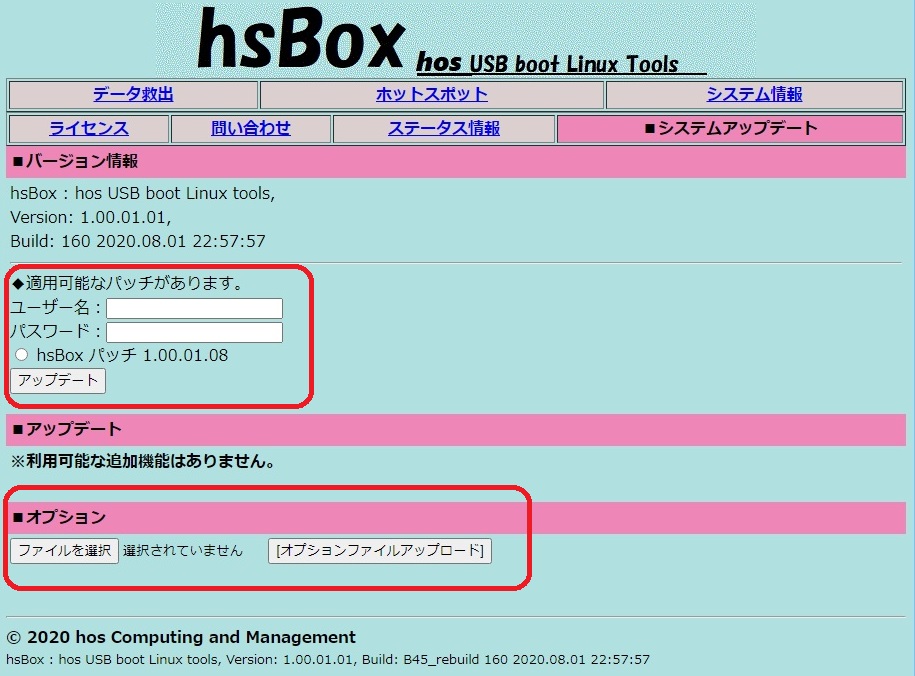
”システムアップデート”で、公開済みのパッチの有無を確認できます。 公開済みのパッチが無い場合は「※最新バージョンを利用中です。」が表示されます。

公開済みのパッチがある場合は、上の画像のように「適用可能なパッチがあります」と表示します。

ユーザ名、パスワードには、hssのユーザ名とパスワードを入力してください。
適用するパッチをチェックして、 「アップデート」ボタンを押してください。

※独自機能モジュールを利用する場合は、”オプション”でローカルマシン上のファイル選択してください。次に、”オプションファイルアップロード”ボタンを押してください。ファイルをアップロードして適用することができます。
※独自機能も―ジュールの詳細についてはhss(サポートサイト)を参照してください。

Loading

カテゴリー
システム

ライセンス登録手順

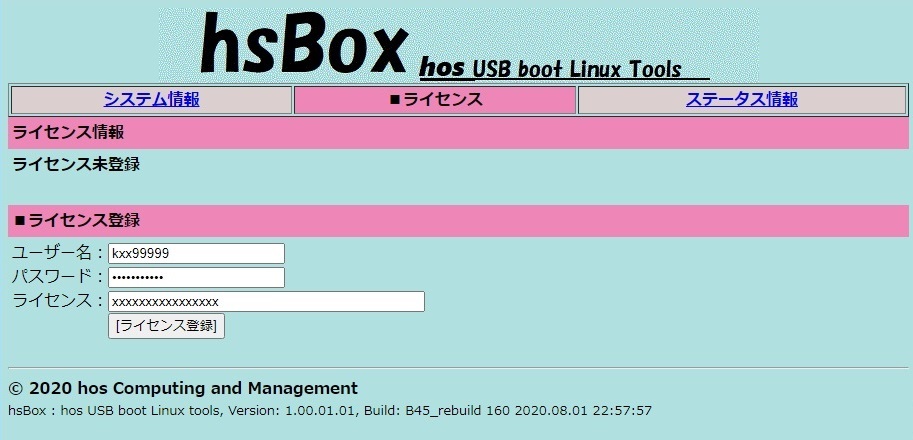
ライセンス登録は、”ライセンス情報”で、登録します。

ライセンス登録の”ユーザ名”には、「hssの ユーザ名」、”パスワード”には、hssのパスワードを入力してください。

ライセンスには、 hsboxのライセンスを入力してください。 メールで複数のライセンスキーが配信されることがあります。 製品本体のライセンスと、保守のライセンスがあり、それぞれは陰唇されます。これらのライセンスキーのうち、製品本体のライセンスキーを登録してください。 ※2020/8時点では製品乱センス向けには ”10002-”から始まるキーのみを提供しています。

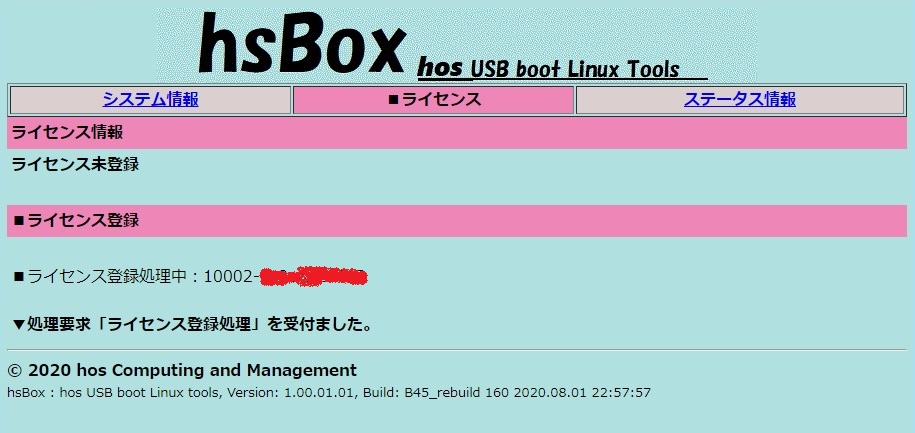
ライセンス登録を行うと上のように表示されます。※これ以外の表示となる場合は、hss(サポートサイト)で対処方法を確認してください。

時間をおいて、トップページにアクセスしてください。

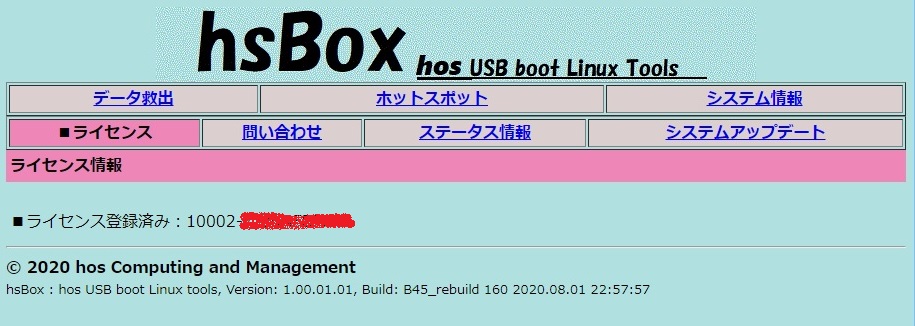
ライセンス登録に成功すると、次のようにライセンス情報が表示されます。

※ライセンス登録に失敗するとエラー情報が表示されます。対処方法はhss(サポートサイト)で確認してください。

ライセンス登録後の作業

上のようにライセンス登録が完了したときは、トップメニューに戻ってシャットダウン、再起動をしてください。 再起動していない場合、起動時に初期化が行われる一部の機能が動作しません。

Loading